Den här guiden leder dig genom den första installationen i micali.online, från att öppna demon till att dela din första bokningslänk med kunder.
Målet är inte att konfigurera alla avancerade inställningar på dag ett. Målet är att skaffa ett fungerande konto, skapa en bokningsbar tjänst eller händelse, kontrollera meddelanden som kunderna kommer att få och dela länken på ett säkert sätt.
Om du vill ha det bredare tänkandet bakom onlinebokning, läs vår komplett onlinebokningsguide. Den här artikeln är den produktspecifika genomgången.
1. Öppna demon
Börja kl app.micali.online och välj demoalternativet. Demon låter dig utforska systemet utan att först bygga ditt permanenta konto.
När demon ger dig en PIN-kod, spara den på ett säkert ställe. I ett demokonto är den PIN-koden vägen tillbaka till samma arbetsyta.
2. Gå till Konto och konfigurera grunderna för ditt företag
Öppna konto från vänstermenyn. Det är här du ställer in bokningskontots offentliga identitet.
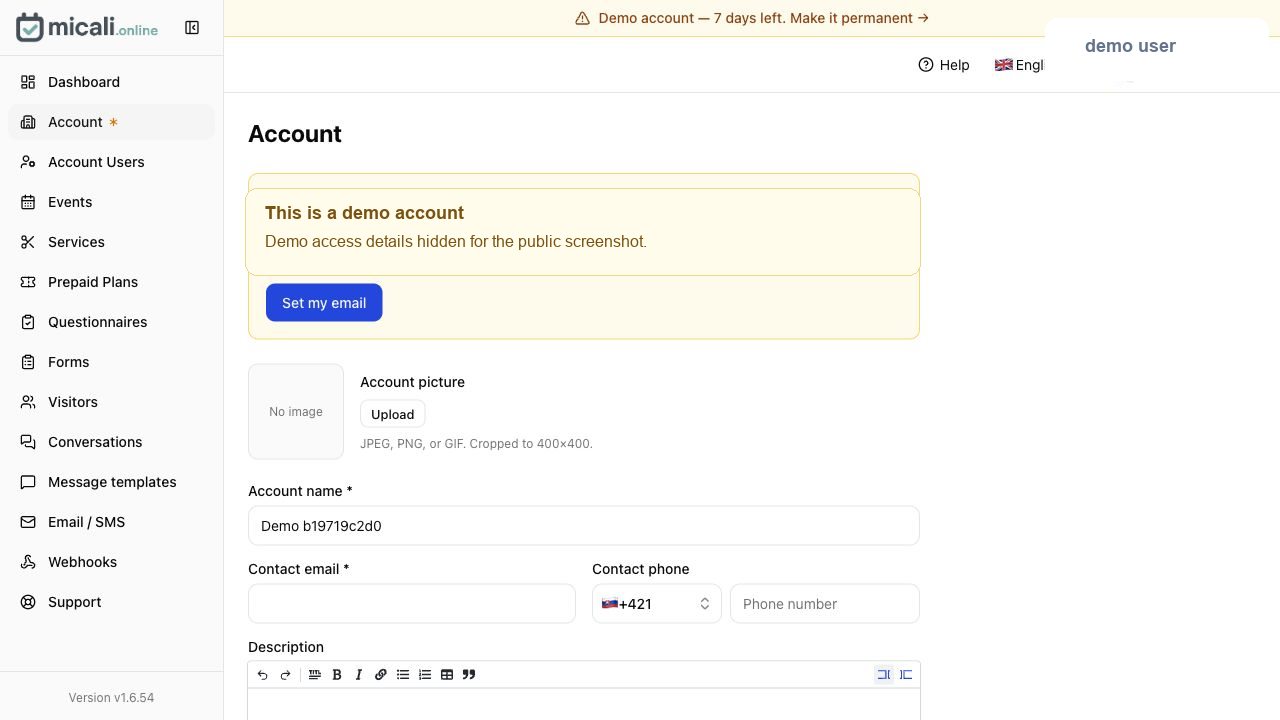
Kontrollera åtminstone dessa fält:
- Kontonamn: namnet kunderna ska känna igen.
- Kontakt e-post: där kunderna kan nå dig.
- Kontakttelefon: valfritt, men användbart för lokala serviceföretag.
- Beskrivning: en kort offentlig förklaring av vad du erbjuder.
- Länkar: webbplats, Instagram, Facebook eller andra offentliga profiler.
- Språk och tidszon: särskilt viktigt för påminnelser och mötestider.
Om du ställer in en anpassad underdomän, behandla den som en del av ditt offentliga varumärke. Det kan behöva godkännande innan det blir aktivt, så gör detta tidigt i stället för precis innan lanseringen.
3. Ställ in och verifiera din e-post
Fortfarande i kontoområdet, använd Ställ in min e-post eller konto-/profiluppmaningen för att lägga till en riktig e-postadress. Det är detta som gör en tillfällig demo till något du kan behålla och lita på.
När du har angett e-postmeddelandet, verifiera det från din inkorg. Om e-postmeddelandet inte kommer snabbt, kolla din skräppost- eller kampanjmapp. Det här steget är viktigt eftersom overifierad e-post kan blockera kontoåterställning eller permanent installation senare.
4. Lägg till antingen en händelse eller en tjänst
Bestäm sedan vad du skapar först:
- Använd tjänster för mötesbokningar: konsultationer, behandlingar, lektioner, samtal, reparationer eller en-till-en sessioner.
- Använd Events för klasser, workshops, webbseminarier eller något där flera personer kan boka samtidigt.
Om du lägger till en tjänst
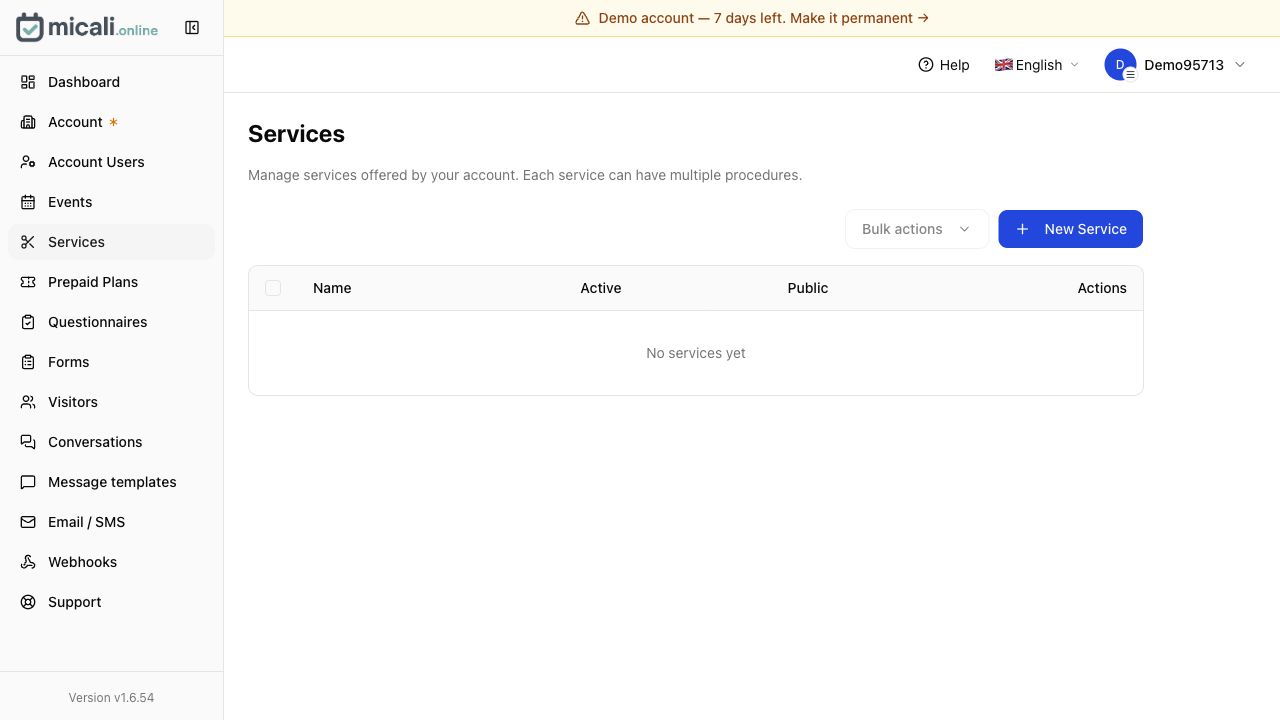
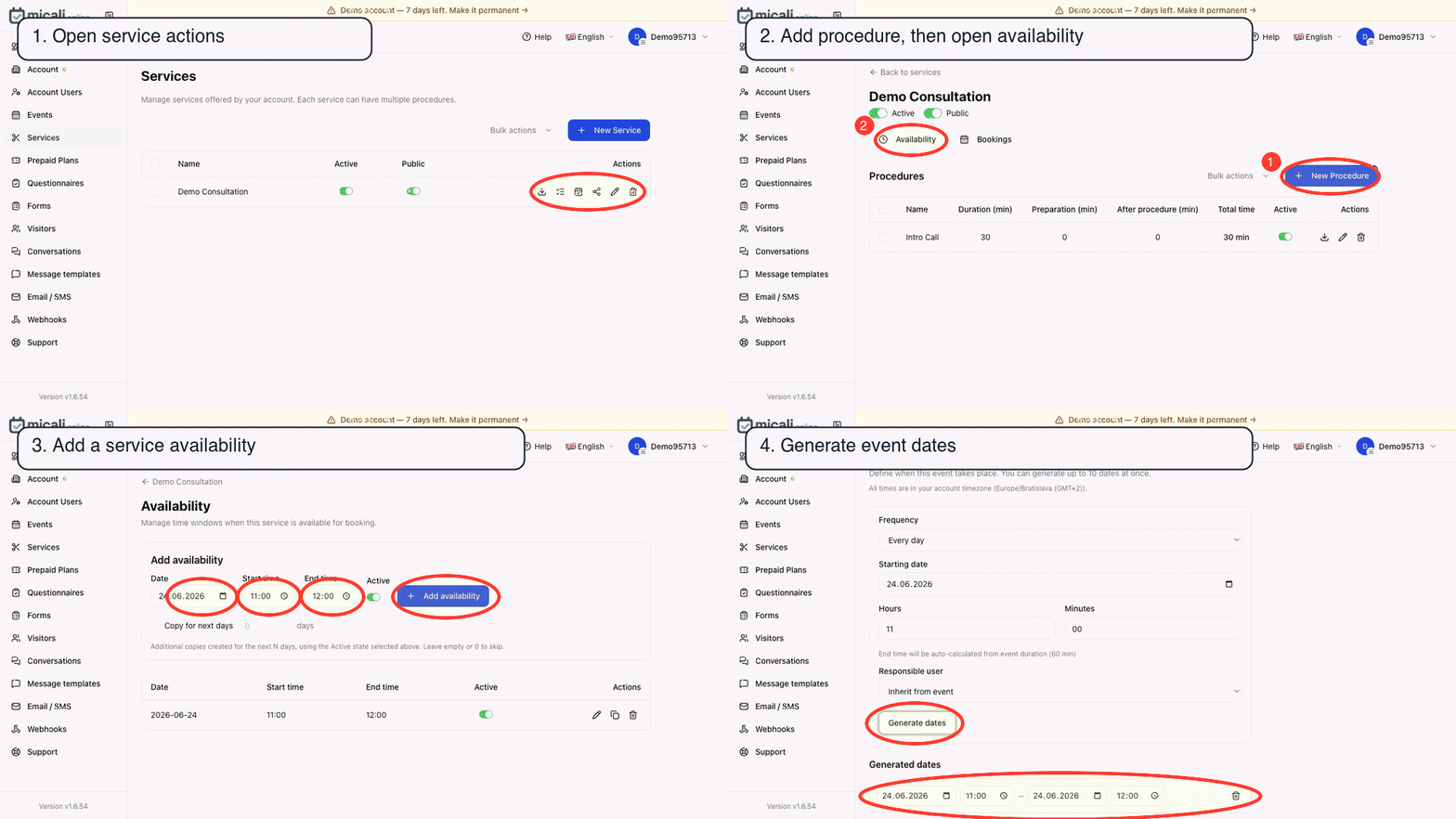
Öppna Tjänster och skapa en ny tjänst. Varje tjänst kan ha flera procedurer, så lägg inte varje variant i en separat tjänst om de hör ihop.
Till exempel kan en salongstjänst innehålla procedurer som klippning, klippning och skägg, konsultation eller färgkorrigering. En handledare kan använda procedurer för 30 minuter, 60 minuter eller provlektioner.
Ställ in varaktigheten noggrant för varje procedur. Dåliga varaktigheter skapar kalenderproblem senare.
Om du lägger till en händelse
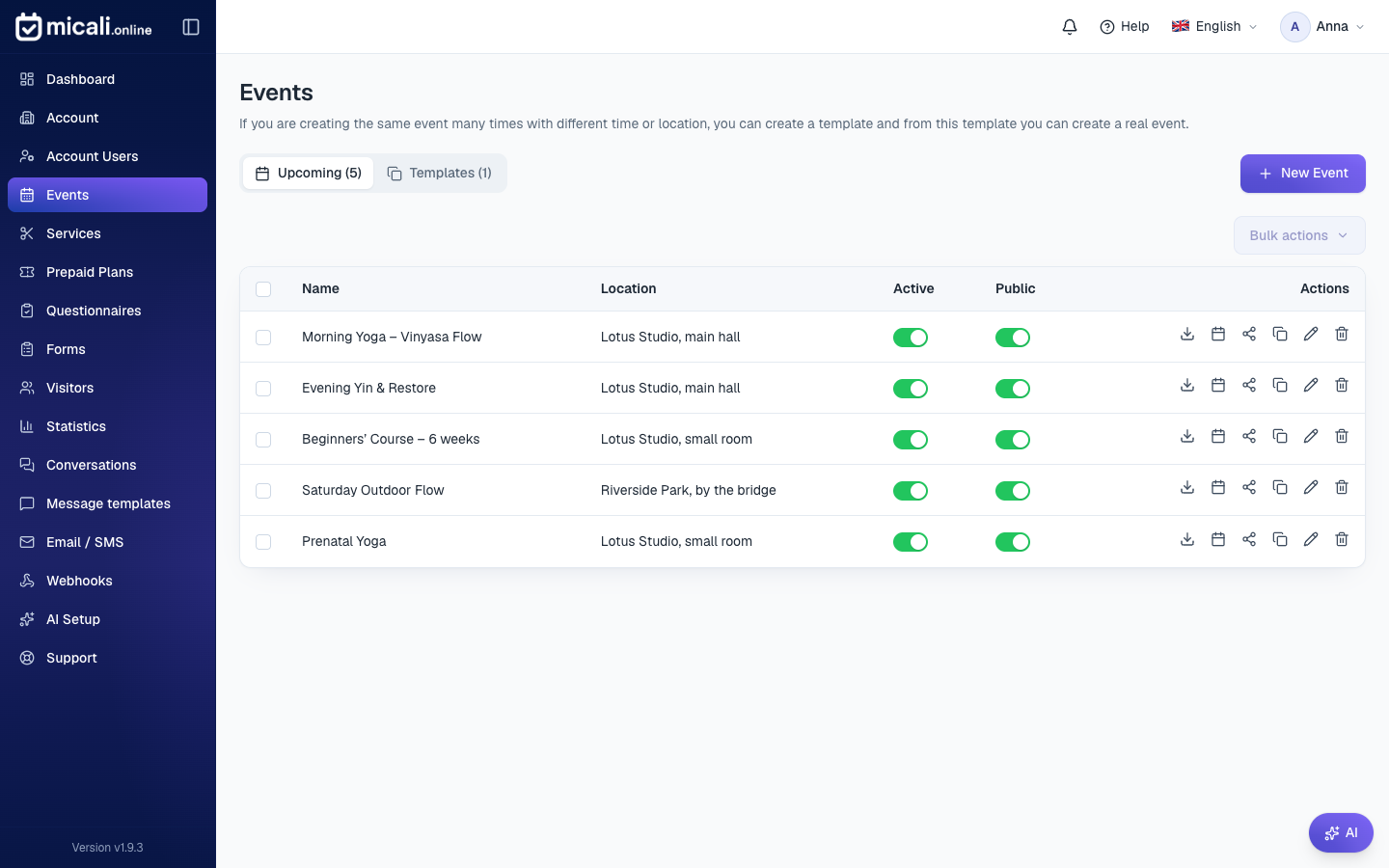
Öppna Händelser och skapa en ny händelse. Händelser är användbara när samma session kan ta emot flera besökare, eller när du upprepar samma format vid olika datum eller platser.
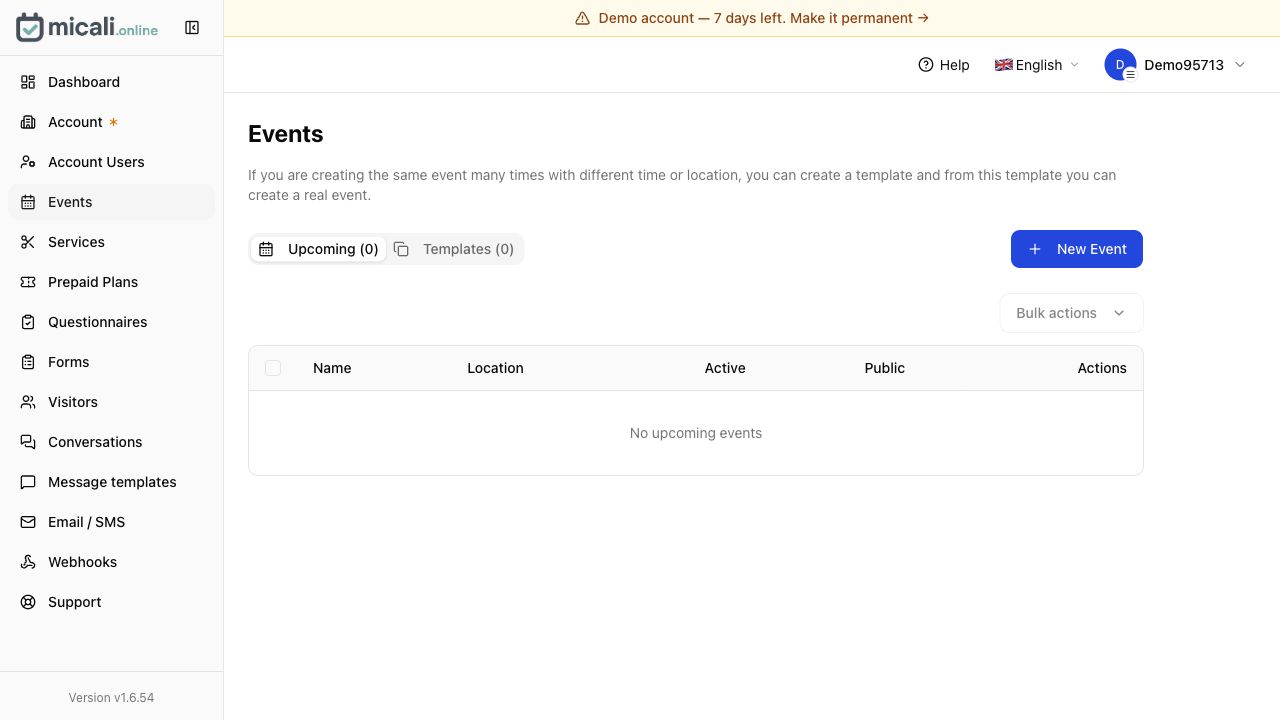
Om du planerar att köra samma evenemang om och om igen, skapa en mall först och skapa sedan riktiga kommande evenemang från den mallen.
4.1. Läs meddelandemallarna innan kunder bokar
Innan du delar något offentligt, öppna Meddelandemallar. Hoppa inte över detta. Dessa mallar styr e-postmeddelanden och SMS-meddelanden som kunder kan få för bekräftelser, påminnelser, avbokningar, betalningspåminnelser, uppdateringar av väntelistor och liknande ögonblick.
Läs först standardmallarna. Kontrollera om de matchar din ton, om de nämner rätt åtgärd och om sammanslagningsfälten är vettiga. Du behöver inte skriva om allt direkt, men du bör förstå vad kunden kommer att se.
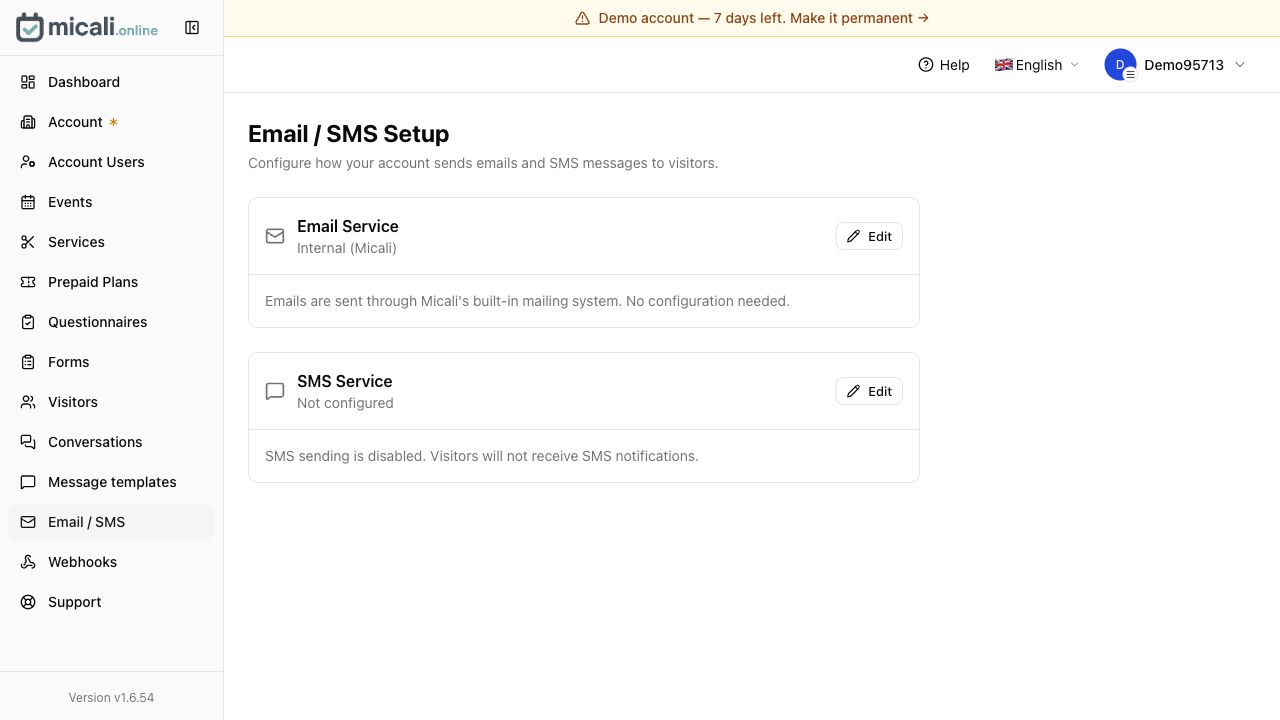
Öppna sedan E-post / SMS och kontrollera hur meddelanden levereras.
5. Ställ in faktiska datum och tider
Det är här processen skiljer sig beroende på om du skapat en tjänst eller en händelse.
För en tjänst
Du ställer vanligtvis in tillgänglighet: när tjänsten kan bokas, vem kan tillhandahålla den, hur lång tid procedurerna tar och om det finns bufferttid före eller efter möten.
Tänk som en riktig kalender, inte som ett tomt kalkylblad. Lämna plats för raster, städning, förberedelser och resor vid behov.
För ett evenemang
Du anger vanligtvis ett konkret datum, tid, plats och kapacitet. Om händelsen upprepas, använd mallar så att du inte bygger om samma installation varje gång.
För klasser och workshops är kapacitet en del av kundupplevelsen. Överboka inte bara för att formuläret tillåter det.
6. Kontrollera sidan Besökare
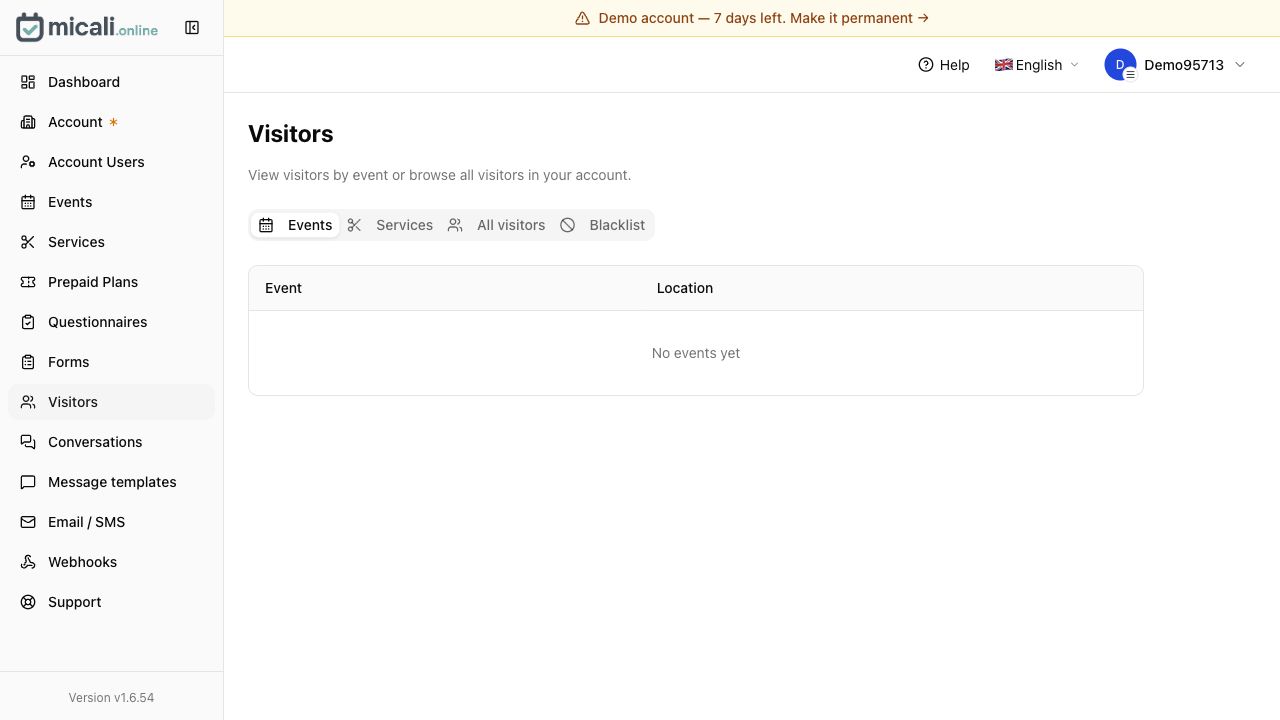
Öppna Besökare efter att du skapat din tjänst eller händelse. Det är här du kan granska besökare efter evenemang eller tjänst, bläddra bland alla besökare och hålla ett öga på vem som har interagerat med ditt bokningsflöde.
Varje evenemang eller tjänst har sin egen delningslänk. Använd den specifika länken när du vill att kunder ska boka en viss sak, istället för att skicka alla till en generisk sida och få dem att söka.
7. Dela länken eller QR-koden med kunder
När ditt testbokningsflöde ser bra ut delar du bokningslänken där kunderna redan tittar:
- webbplatsknapp,
- Instagram bio,
- Facebook sida,
- Googles företagsprofil,
- e-signatur,
- SMS svarar,
- utskriven QR-kod i receptionen,
- affischer, flygblad eller möteskort.
Om du har en QR-kod, testa den med din egen telefon innan du skriver ut den. Se till att den öppnar rätt händelse eller tjänst, inte en gammal testsida.
8. Vänta på den första kunden och kontrollera sedan flödet
Efter att ha delat länken, vänta på den första bokningen och kontrollera sedan hela resan:
- Dök besökaren upp på rätt ställe?
- Var bekräftelsemeddelandet vettigt?
- Såg tiden och tidszonen korrekt ut?
- Visste kunden vad han skulle göra härnäst?
- Var något tillräckligt förvirrande att de kontaktade dig ändå?
Den första riktiga bokningen är ditt bästa test. Om något känns oklart, fixa det innan du skickar länken till fler.
Checklista för snabbstart
- Öppna demo och spara PIN-koden.
- Ställ in kontonamn, kontaktuppgifter, språk och tidszon.
- Ställ in och verifiera din e-postadress.
- Skapa en tjänst eller en händelse.
- För tjänster, ställ in rutiner och varaktigheter.
- Läs meddelandemallar innan du publicerar.
- Ställ in verklig tillgänglighet eller evenemangsdatum.
- Kontrollera besökare och dela länkar.
- Testa länken eller QR-koden från din telefon.
- Dela det med kunder.
Bottom line
Det snabbaste sättet att börja med micali.online är att hålla den första inställningen smal. Skapa en riktig sak som kunder kan boka, se till att meddelandena är tydliga, testa länken och först därefter expandera till fler tjänster, evenemang, formulär och automatiseringar.