Du har din egen webbplats — en frisörsalong, en yogastudio, en klinik. En besökare läser om vad du erbjuder och letar sedan efter ett sätt att boka. De hittar en länk i menyn, hamnar på en annan sida och måste orientera sig på nytt. Varje extra steg är ett ställe där några ger upp.
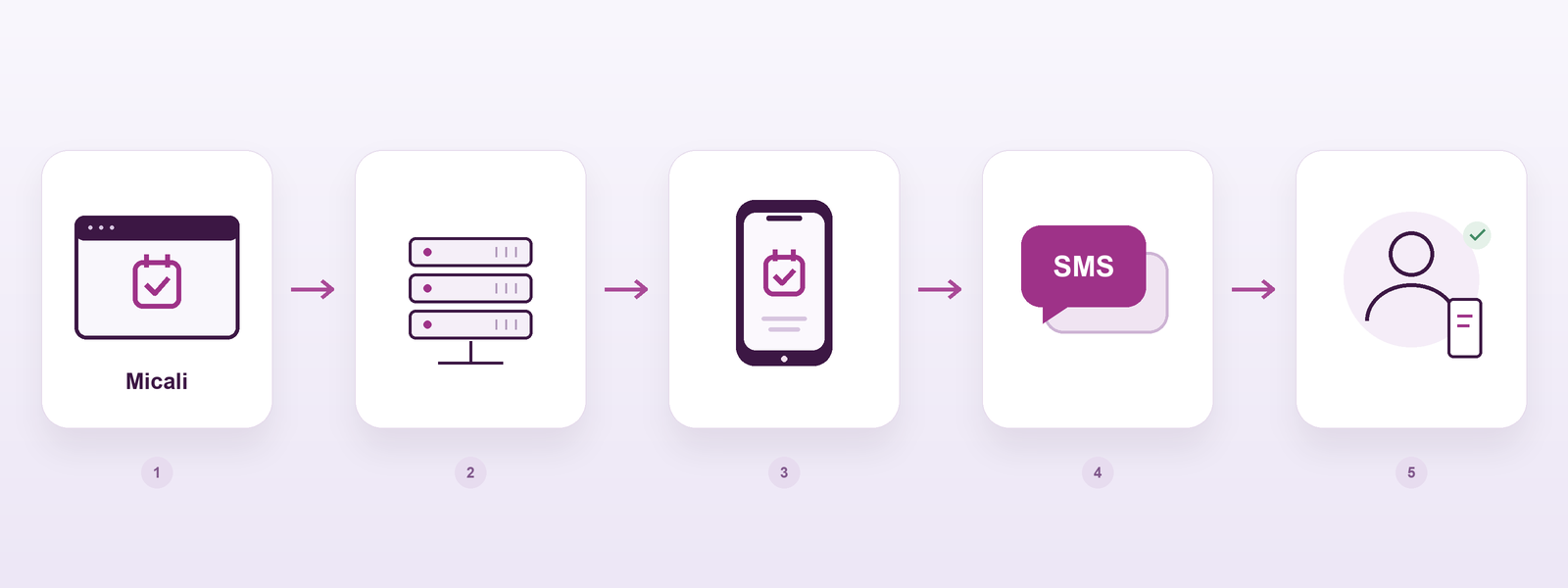
Därför har micali.online nu en webbplatswidget: en bokningsknapp du sätter upp i appen och lägger till på din webbplats med en kort kod. Knappen flyter i ett hörn på varje sida, och ett klick öppnar ett bokningsfönster direkt på din webbplats — med en kalender över dina evenemang och tjänster. Besökaren väljer en tid, fyller i sina uppgifter och bekräftar, utan att någonsin lämna din sida.
Ställ in knappen på några klick
Öppna Webbplatswidget i appens meny (en root-administratör ställer in den). Du väljer:
- knapptexten — till exempel Boka nu eller Boka tid,
- färgen — för att matcha din webbplats; textfärgen på knappen anpassar sig automatiskt så att den alltid går att läsa,
- positionen — nere till höger eller nere till vänster,
- vad ett klick gör — öppnar bokningsfönstret, eller tar besökaren till din bokningssida,
- språket i bokningsfönstret — besökarens webbläsarspråk, eller ett fast språk.
Direkt under inställningarna finns en förhandsvisning: klicka på knappen så öppnas det riktiga bokningsfönstret med dina evenemang och tjänster. Under den finns koden, klar att kopiera.
Bokningsfönstret, direkt på din webbplats
Fönstret får samma färg som din knapp och har två flikar:
- Evenemang — en månadskalender med dagarna som har datum markerade. Besökaren klickar på en dag, ser dess datum under kalendern och väljer ett. Om en månad är tom föreslår fönstret ett hopp till nästa datum.
- Tjänster — besökaren väljer en tjänst och en åtgärd, sedan en dag i kalendern över lediga dagar, och en tid.
Sedan fyller de i namn, e-post och telefon, antal platser och ditt formulär om du har ett — precis som på bokningssidan. På en mobil öppnas fönstret i helskärm.
Eller bara en länk till din bokningssida
Om du vill att besökare ska se allt du erbjuder — förbetalda planer och rum inräknat — väljer du omdirigering i stället. Knappen öppnar då din Micali-bokningssida i en ny flik.
Så här bekräftar besökare
Ingen är inloggad i fönstret, så en bokning fungerar precis som en som görs på din bokningssida utan inloggning: besökaren får ett mejl med en länk, och bokningen blir giltig när de öppnar den. Fram tills dess ser du den under Väntar på bekräftelse, och du kan bekräfta den åt besökaren vid behov. Besökaren väljer en förbetald plan på bekräftelsesidan.
Inställningarna finns i koden
Texten, färgen, positionen och språket skrivs in i koden du klistrar in, så att knappen på din webbplats aldrig ändras av sig själv. När du vill ändra något ändrar du det i appen, kopierar den nya koden och ersätter den gamla. Micali kommer ihåg dina senaste inställningar, så du börjar inte om från noll.
Det saktar inte ner din webbplats
Koden på din webbplats är bara några kilobyte och ritar inget annat än knappen. Bokningsfönstret laddas först efter ett klick, och medan det laddas ser besökaren en laddningsindikator. Knappen hålls skild från webbplatsens stilar, så att ditt tema inte kan förstöra den och den inte kan förstöra ditt tema.
Så här kommer du igång
- Öppna Webbplatswidget i menyn.
- Ställ in knappens text, färg, position och beteende och prova den i förhandsvisningen.
- Klicka på Kopiera kod.
- Klistra in koden på din webbplats direkt före den avslutande
</body>-taggen — i WordPress, Wix, Webflow eller Squarespace finns det en plats för egen kod eller ett HTML-block för detta.
Du hittar detaljerna i hjälpcentret.