
Tänk dig att du håller en kurs varje vecka och vill dela nästa månads datum med dem som har bokat nyligen. Du skulle kunna öppna varje kurstillfälle och sätta ihop en mottagarlista för hand. I Micali kan du spara gruppen som en dynamisk sändlista och använda den igen nästa gång du har något att berätta.
För en grupp som du vill hålla kontakten med oavsett bokningar passar en statisk sändlista. Med båda typerna kan du skriva ett enda mejl till en grupp besökare. Skillnaden är hur gruppen väljs ut.
Statiska listor: du väljer personerna själv
På en statisk lista blir personerna du lägger till kvar tills du tar bort dem. Använd den exempelvis för volontärerna på en workshop, återkommande besökare som du har bjudit in att få nya datum eller deltagare i ett engångsprogram.
Börja med Lägg till besökare för att välja personer för hand eller använd Lägg till från bokningar för att på en gång lägga till en grupp från valda evenemang, tjänster eller rum. Importen är en ögonblicksbild: en senare bokning lägger inte automatiskt till någon i listan.
Dynamiska listor: bokningsreglerna väljer gruppen
En dynamisk lista utgår från regler om vad någon har bokat och när det skulle äga rum. För evenemang, tjänster och rum kan du ta med alla, välja vissa eller utelämna kategorin. Du kan titta tillbaka exempelvis fem dagar, två veckor eller en månad, eller använda hela bokningshistoriken. Kommande bokningar kan tas med genom ett separat alternativ.
Micali räknar om listan när du öppnar den och igen när du trycker på Skicka e-post. Du kan fortfarande välja Lägg till besökare för att behålla någon i listan oavsett reglerna. Den som kommer med på båda sätten visas en gång.
Exempel: mejla personer som hade en bokad tid de senaste två veckorna
- Gå till Besökare → Sändlistor → Listor och välj Ny lista.
- Ge listan namnet Senaste kursbokningar och välj Dynamisk som listtyp.
- Välj Valda evenemang och markera kursen som du vill följa upp. Utelämna andra källor om de inte hör till den här gruppen.
- Under Hur långt tillbaka väljer du Senaste 2 veckorna. Låt Även personer vars bokning ligger framåt i tiden vara avstängt och välj Skapa lista.
- Öppna listan och se vilka som matchar. Välj Skicka e-post, skriv meddelandet och skicka det när det är klart.
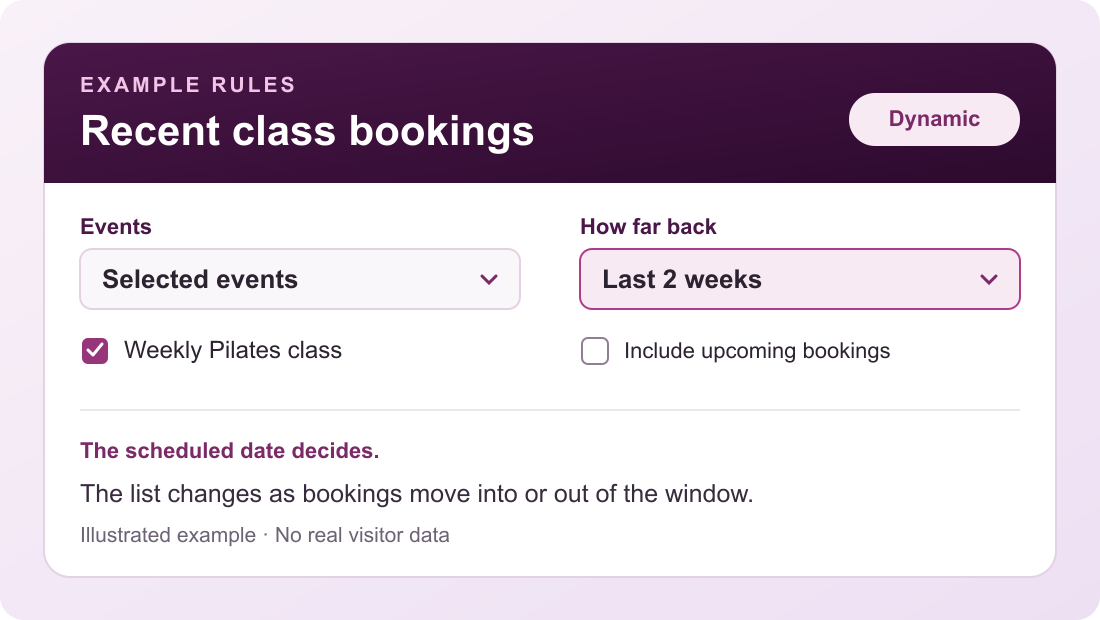
Om Maja till exempel bokade för tre veckor sedan ett kurstillfälle som hölls i går kommer hon med. Om hon bokade i går till ett kurstillfälle nästa vecka räknas den bokningen inte så länge alternativet för kommande bokningar är avstängt. Regeln tittar på kurstillfällets planerade datum. Den kontrollerar inte om Maja deltog.
Om du skickar en ny uppdatering nästa vecka flyttas tvåveckorsperioden fram. Personer med nya bokningar som matchar kan komma med, äldre bokningar kan falla utanför perioden och de som du lagt till för hand blir kvar. Varje mejl skickas fortfarande separat: reglerna uppdaterar mottagarlistan, inte utskicksschemat. Besökare utan e-postadress hoppas över.
Sparade mejl: skriv en gång och använd igen
Sändlistan bestämmer vem som får mejlet. Ett sparat mejl ger dig ett färdigt ämne och meddelande att utgå från, så du slipper skriva samma uppdatering från början varje gång.
- Gå till Besökare → Sändlistor → Sparade mejl och välj Skapa mejl. Ge det ett namn, skriv ämne och meddelande och spara.
- Öppna en statisk eller dynamisk lista och välj Skicka e-post. Välj ditt meddelande under Använd ett sparat mejl så fylls ämnet och texten i.
- Uppdatera datum, länkar och andra detaljer för det här utskicket. Läs igenom meddelandet och skicka det när det är klart.
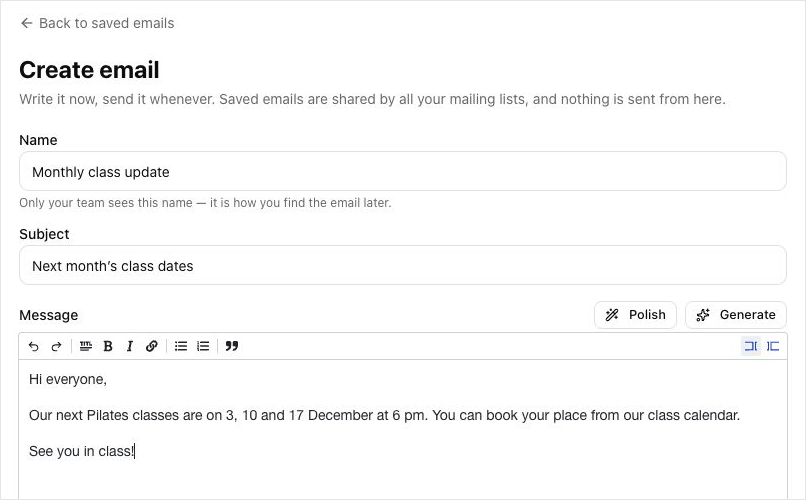
Spara till exempel ett meddelande med namnet Nästa månads kursdatum. Varje månad kan du ladda det för listan Senaste kursbokningar och byta ut datumen. Det sparade meddelandet finns kvar till nästa gång; varje utskick startar du själv när du vill skicka det.
Tre grupper som är värda att spara
- Senaste kursbokningar: Dela nästa månads schema med personer som hade en bokad tid på någon av dina kurser de senaste två veckorna.
- Studiobokningar: Skicka information om ny utrustning till personer som nyligen hade en bokning för ett visst rum.
- Volontärer på evenemang: Ha en statisk grupp för ankomstinformation och uppdateringar, även om volontärerna inte bokar någon biljett.
Öppna Micali och börja med en grupp du brukar leta upp flera gånger. Om personerna är desamma väljer du en statisk lista. Om bokningarna avgör vilka som hör till gruppen väljer du en dynamisk.