
Bu kılavuz, demoyu açmaktan ilk rezervasyon bağlantınızı müşterilerle paylaşmaya kadar micali.online'deki ilk kurulum konusunda size yol gösterir.
Amaç, her gelişmiş ayarı ilk günde yapılandırmak değildir. Amaç, çalışan bir hesap edinmek, rezervasyon yapılabilir bir hizmet veya etkinlik oluşturmak, müşterilerin alacağı mesajları kontrol etmek ve bağlantıyı güvenle paylaşmaktır.
Çevrimiçi rezervasyonun ardındaki daha geniş düşünceyi istiyorsanız, makalemizi okuyun.çevrimiçi rezervasyon kurulum kılavuzunu tamamlayın. Bu makale ürüne özel bir açıklamadır.
1. Demoyu açın
Başlangıç tarihi:app.micali.online ADI ve demo seçeneğini seçin. Demo, önce kalıcı hesabınızı oluşturmanıza gerek kalmadan sistemi keşfetmenizi sağlar.
Demo size bir PIN verdiğinde bunu güvenli bir yere kaydedin. Bir demo hesabında bu PIN, aynı çalışma alanına geri dönüş yoludur.
2. Hesap'a gidin ve işletmenizin temellerini ayarlayın
Açık Hesap sol menüden. Burası, rezervasyon hesabının genel kimliğini ayarladığınız yerdir.

En azından şu alanları kontrol edin:
- Hesap adı: müşterilerin tanıması gereken isim.
- İletişim e-postası: Müşterilerin size ulaşabileceği yer.
- İletişim telefonu: isteğe bağlıdır ancak yerel hizmet işletmeleri için faydalıdır.
- Açıklama: Ne sunduğunuza dair halka açık kısa bir açıklama.
- Bağlantılar: web sitesi, Instagram, Facebook veya diğer genel profiller.
- Dil ve saat dilimi: hatırlatmalar ve randevu saatleri için özellikle önemlidir.
Özel bir alt alan adı ayarlarsanız bunu genel markanızın bir parçası olarak değerlendirin. Aktif hale gelmeden önce onaya ihtiyaç duyabilir, bu nedenle bunu lansmandan hemen önce değil, erken yapın.
3. E-postanızı ayarlayın ve doğrulayın
Hala hesap alanında, şunu kullanın:E-postamı ayarla veya gerçek bir e-posta adresi eklemek için hesap/profil istemini kullanın. Geçici bir demoyu saklayabileceğiniz ve güvenebileceğiniz bir şeye dönüştüren şey budur.
E-postayı girdikten sonra gelen kutunuzdan doğrulayın. E-posta hızlı bir şekilde ulaşmazsa spam veya promosyonlar klasörünüzü kontrol edin. Bu adım önemlidir çünkü doğrulanmamış e-posta daha sonra hesap kurtarmayı veya kalıcı kurulumu engelleyebilir.
4. Bir Etkinlik veya Hizmet Ekleyin
Ardından, önce ne oluşturacağınıza karar verin:
- Hizmetleri Kullan randevu tarzı rezervasyonlar için: konsültasyonlar, tedaviler, dersler, çağrılar, onarımlar veya bire bir seanslar.
- Etkinlikleri Kullan dersler, atölyeler, web seminerleri veya birden fazla kişinin aynı anda rezervasyon yapabileceği herhangi bir şey için.
Bir Hizmet eklerseniz
Açık Hizmetler ve yeni bir hizmet oluşturun. Her hizmetin birden fazla yordamı olabilir; bu nedenle, eğer birbirine aitse, her varyasyonu ayrı bir hizmete koymayın.
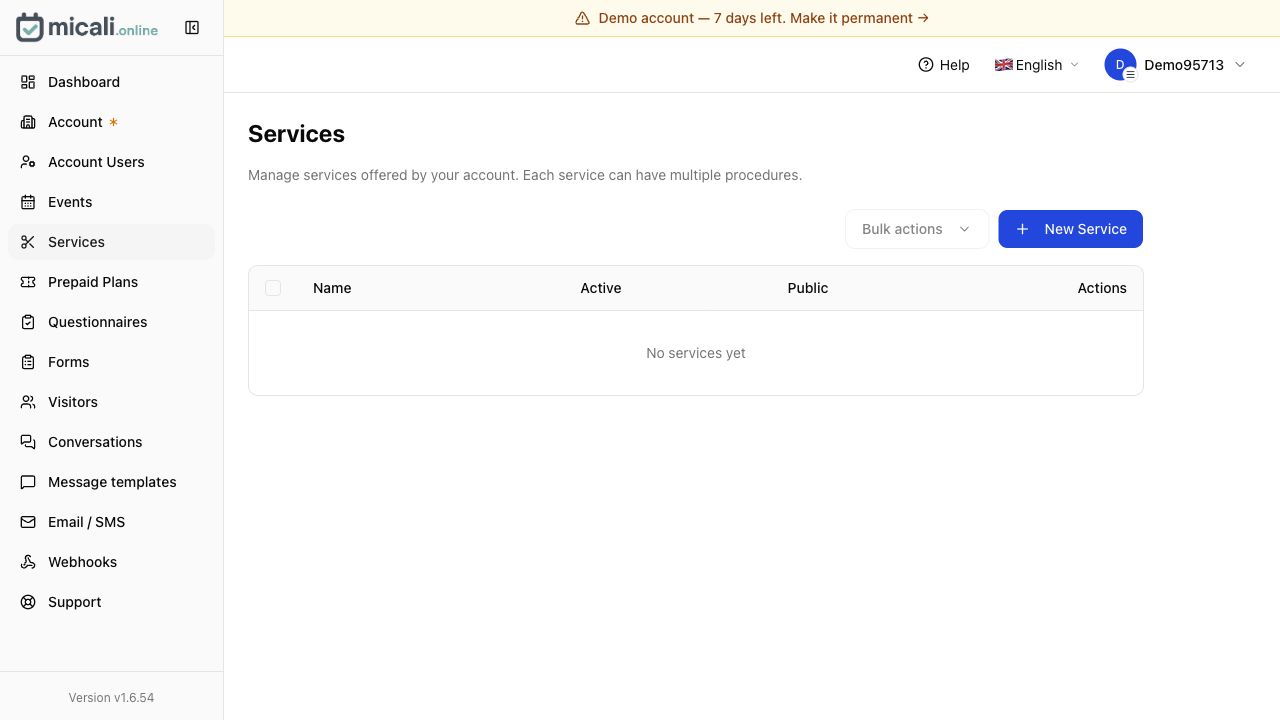
Örneğin bir salon hizmeti saç kesimi, saç kesimi ve sakal, konsültasyon veya renk düzeltme gibi prosedürleri içerebilir. Bir öğretmen 30 dakikalık, 60 dakikalık veya deneme dersleri için prosedürleri kullanabilir.
Her prosedür için süreyi dikkatli bir şekilde ayarlayın. Kötü süreler daha sonra takvim sorunları yaratır.
Bir Etkinlik eklerseniz
Açık Etkinlikler ve yeni bir etkinlik oluşturun. Etkinlikler, aynı oturumun birden fazla ziyaretçiyi kabul edebildiği veya aynı formatı farklı tarih veya konumlarda tekrarladığınız durumlarda kullanışlıdır.
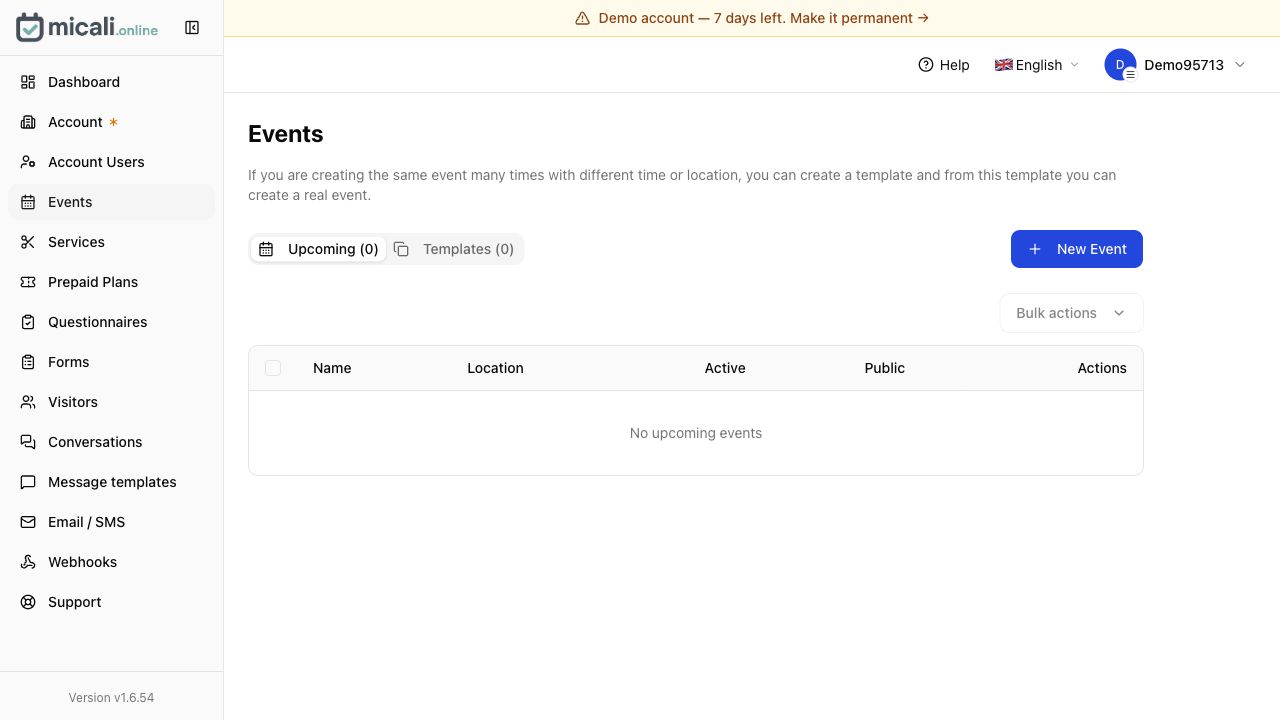
Aynı etkinliği tekrar tekrar gerçekleştirmeyi planlıyorsanız, önce bir şablon oluşturun, ardından bu şablondan yaklaşan gerçek etkinlikleri oluşturun.
4.1. Müşteriler rezervasyon yapmadan önce Mesaj şablonlarını okuyun
Herhangi bir şeyi herkese açık olarak paylaşmadan önce açın Mesaj şablonları. Bunu atlamayın. Bu şablonlar, müşterilerin onay, hatırlatma, iptal, ödeme hatırlatma, bekleme listesi güncellemesi ve benzeri anlar için alabileceği e-postaları ve SMS mesajlarını kontrol eder.
Önce varsayılan şablonları okuyun. Tonunuzun sizin tarzınıza uyup uymadığını, doğru eylemden söz edip etmediklerini ve birleştirme alanlarının anlamlı olup olmadığını kontrol edin. Her şeyi hemen yeniden yazmanıza gerek yok ama müşterinin ne göreceğini anlamalısınız.
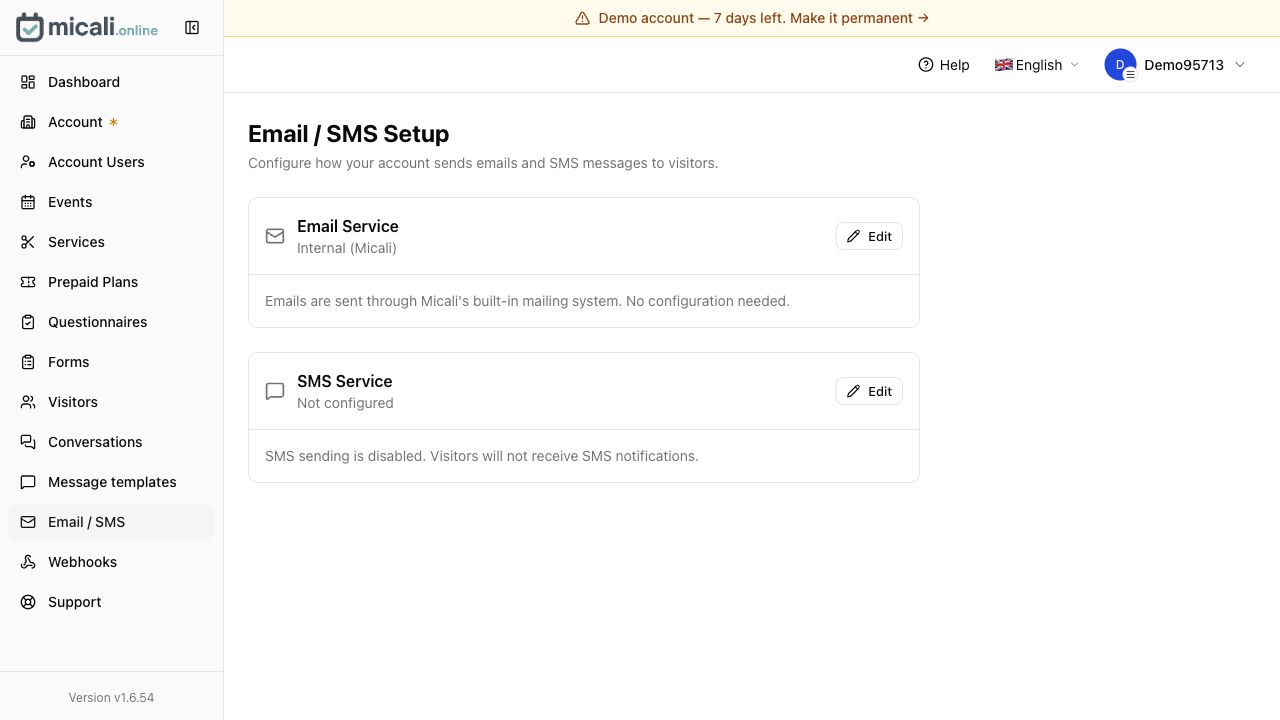
Sonra aç E-posta / SMS ve mesajların nasıl iletildiğini kontrol edin.
5. Gerçek tarih ve saatleri ayarlayın
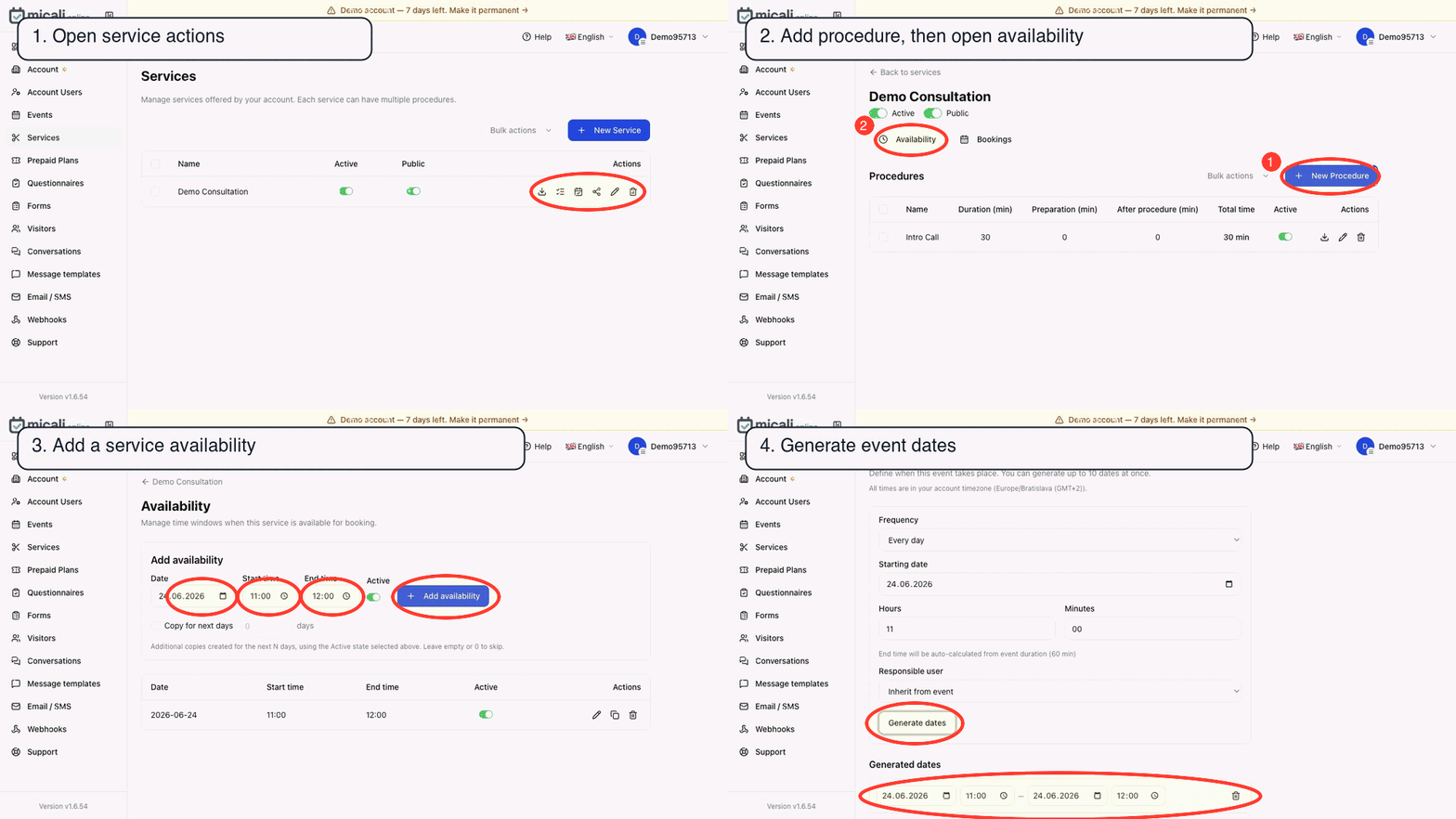
Bu, bir hizmet veya etkinlik oluşturmanıza bağlı olarak sürecin farklılık gösterdiği yerdir.
Bir hizmet için
Genellikle kullanılabilirliği siz belirlersiniz: hizmetin ne zaman rezerve edilebileceği, bu hizmeti kimin sağlayabileceği, prosedürlerin ne kadar süreceği ve randevulardan önce veya sonra ara süre olup olmadığı.
Boş bir e-tablo gibi değil, gerçek bir takvim gibi düşünün. Gerekirse molalar, temizlik, hazırlık ve seyahat için yer bırakın.
Bir etkinlik için
Genellikle somut bir tarih, saat, konum ve kapasite belirlersiniz. Etkinlik tekrarlanırsa, her seferinde aynı kurulumu yeniden oluşturmamak için şablonlar kullanın.
Sınıflar ve atölyeler için kapasite, müşteri deneyiminin bir parçasıdır. Form izin veriyor diye çifte rezervasyon yapmayın.
6. Ziyaretçiler sayfasını kontrol edin
Açık Ziyaretçiler hizmetinizi veya etkinliğinizi oluşturduktan sonra. Burası ziyaretçileri etkinliğe veya hizmete göre inceleyebileceğiniz, tüm ziyaretçilere göz atabileceğiniz ve rezervasyon akışınızla kimlerin etkileşime girdiğini takip edebileceğiniz yerdir.
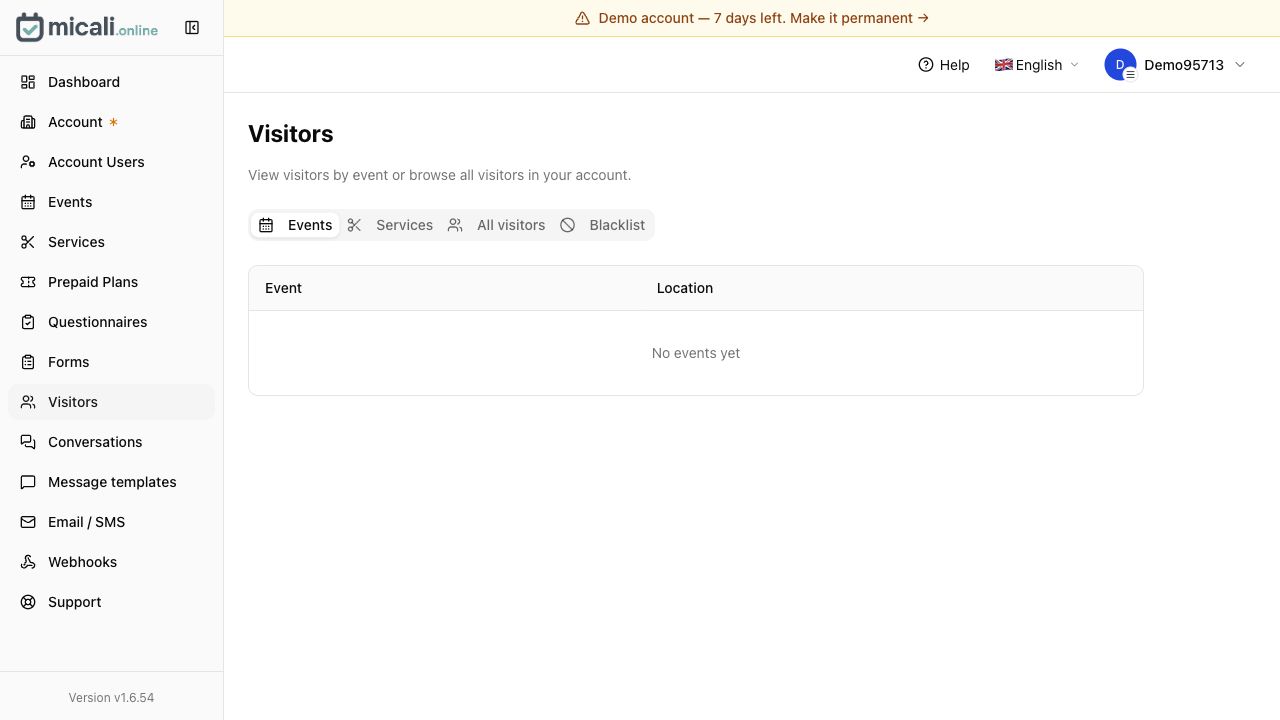
Her etkinlik veya hizmetin kendi paylaşım bağlantısı vardır. Müşterilerin belirli bir rezervasyon yaptırmasını istediğinizde, herkesi genel bir sayfaya gönderip arama yapmalarını sağlamak yerine bu özel bağlantıyı kullanın.
7. Bağlantıyı veya QR kodunu müşterilerle paylaşın
Test rezervasyon akışınız iyi göründüğünde, müşterilerin zaten baktığı rezervasyon bağlantısını paylaşın:
- web sitesi düğmesi,
- Instagram biyografisi,
- Facebook sayfası,
- Google İşletme Profili,
- e-posta imzası,
- SMS yanıtlıyor,
- resepsiyonda basılı QR kodu,
- posterler, el ilanları veya randevu kartları.
QR kodunuz varsa yazdırmadan önce kendi telefonunuzla test edin. Eski bir test sayfasını değil, doğru etkinliği veya hizmeti açtığından emin olun.
8. İlk müşteriyi bekleyin, ardından akışı kontrol edin
Bağlantıyı paylaştıktan sonra ilk rezervasyonu bekleyin ve ardından tüm yolculuğu kontrol edin:
- Ziyaretçi doğru yerde mi göründü?
- Onay mesajı anlamlı mıydı?
- Saat ve saat dilimi doğru görünüyordu mu?
- Müşteri bundan sonra ne yapacağını biliyor muydu?
- Zaten seninle iletişime geçmelerini gerektirecek kadar kafa karıştırıcı bir şey oldu mu?
Bu ilk gerçek rezervasyon sizin en iyi testinizdir. Bir şey belirsiz görünüyorsa, bağlantıyı daha fazla kişiye göndermeden önce düzeltin.
Hızlı başlatma kontrol listesi
- Demoyu açın ve PIN'i kaydedin.
- Hesap adını, iletişim ayrıntılarını, dili ve saat dilimini ayarlayın.
- E-posta adresinizi ayarlayın ve doğrulayın.
- Bir hizmet veya bir etkinlik oluşturun.
- Hizmetler için prosedürleri ve süreleri ayarlayın.
- Yayınlamadan önce mesaj şablonlarını okuyun.
- Gerçek kullanılabilirliği veya etkinlik tarihlerini ayarlayın.
- Ziyaretçileri kontrol edin ve bağlantıları paylaşın.
- Bağlantıyı veya QR kodunu telefonunuzdan test edin.
- Müşterilerle paylaşın.
Sonuç olarak
micali.online ile başlamanın en hızlı yolu ilk kurulumu dar tutmaktır. Müşterilerin rezervasyon yapabileceği gerçek bir şey oluşturun, mesajların net olduğundan emin olun, bağlantıyı test edin ve ancak bundan sonra daha fazla hizmete, etkinliğe, formlara ve otomasyona genişletin.


