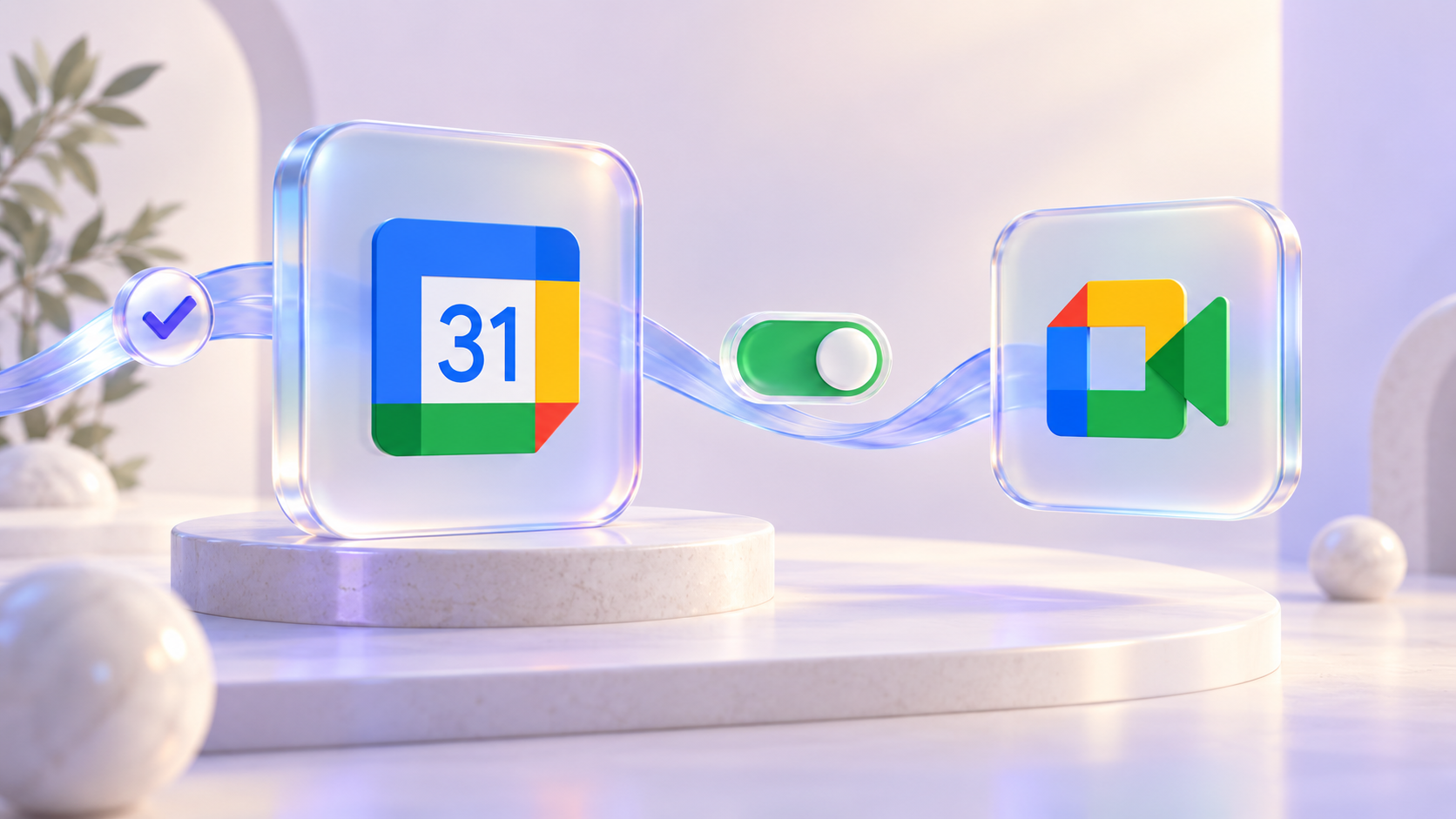
Çevrimiçi bir ders veya danışmanlık görüşmesi rezervasyonla başlar. Micali ile bir sonraki adım da otomatik gerçekleşebilir: Google Takviminizde bir etkinlik oluşturmak ve toplantı için Google Meet bağlantısı eklemek.
Google Meet'i dahil edip etmeyeceğinize siz karar verirsiniz. Takvim senkronizasyonu ve görüntülü toplantılar artık ayrı anahtarlara sahip. Böylece randevuları takviminize çevrimiçi toplantı bağlantısıyla veya bağlantı olmadan ekleyebilirsiniz.
Önce takviminizi bağlayın
Bir Google hesabını Hesap → Google Takvim bölümünden veya kişisel takviminizi Profil → Google Takvimim bölümünden bağlayın. Ardından etkinlik veya hizmet ayarlarından kullanmak istediğiniz takvimi seçin.
İki anahtar, iki seçim
Google Takvim'e ekle seçeneğini açıp Google hesabını ve Takvimi seçin. Bu, yeni onaylanmış rezervasyonlar için takvim etkinlikleri oluşturulmasını sağlar.
Görüntülü toplantı eklemek için Google Meet bağlantısı da oluştur seçeneğini de açın. Micali, Meet bağlantısını Google Takvim etkinliğiyle birlikte oluşturur ve ziyaretçiler çevrimiçi toplantı bağlantılarını e-postayla alır.

Bağlantı ne zaman oluşturulur?
Bir etkinlikte her tarih için ilk onaylanan rezervasyonla birlikte tek bir Google Takvim etkinliği oluşturulur. Google Meet açıksa o tarih için ayrıca, o tarihe rezervasyon yapan herkesin kullanacağı ortak bir toplantı bağlantısı oluşturulur.
Bir hizmette her onaylanan rezervasyonun kendi Google Takvim etkinliği olur. Bu randevuların görüntülü toplantı içermesi gerekiyorsa hizmet ayarlarındaki ayrı Meet anahtarını açın.
Bir prosedür, hizmetin takvimini veya prosedürü gerçekleştiren kişinin takvimi gibi başka bir bağlı takvimi kullanabilir. Bunu Bu prosedür için takvim bölümünden seçin.
Başlamadan önce bilmeniz gerekenler
Bu ayarlar yeni rezervasyonlara uygulanır; bunları açtığınızda mevcut rezervasyonlar değişmez. Micali'de bir etkinlik oluşturmak veya düzenlemek tek başına hemen bir Meet bağlantısı oluşturmaz: takvim etkinliği rezervasyon onaylandığında oluşturulur.
Randevu değişikliklerini Micali'de yapın. Senkronize edilmiş, rezervasyonlu bir randevuyu orada başka bir tarihe alırsanız tarihi Google Takvim'de de güncellenir. Doğrudan Google Takvim'de yapılan değişiklikler Micali'ye geri aktarılmaz.
Yüz yüze randevular için Meet anahtarını kapalı bırakın ve yalnızca takvim senkronizasyonunu kullanın. Çevrimiçi dersler, koçluk veya danışmanlık görüşmeleri için anahtarı açarak toplantı bağlantısının otomatik hazırlanmasını sağlayın.
Takvim bağlamak için yardıma mı ihtiyacınız var? Google Takvim kurulum rehberimizi okuyun, ardından takviminizi seçmek ve Google Meet'i açmak için Micali'yi açın.