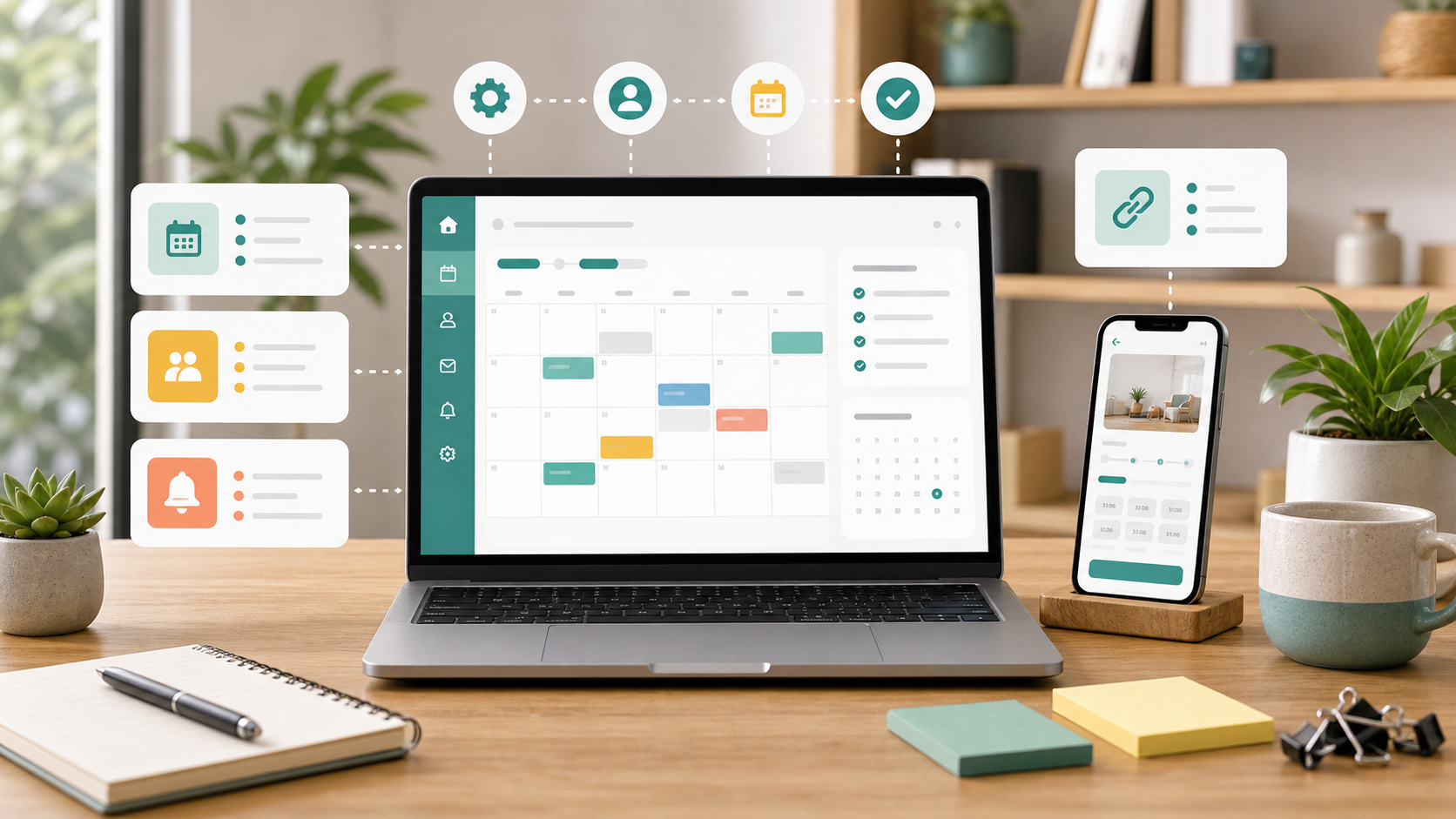
Переговорна на другому поверсі, студія, яку ділять п'ять викладачів, два столи в коворкінгу. Поки людей мало, вистачає спільної таблиці або повідомлення в чаті — «беру її о десятій». Потім двоє зустрічаються біля дверей з тим самим запрошенням у календарі, хтось блокує кімнату на весь день «про всяк випадок», і ніхто не знає, чи прибрано після останньої зустрічі.
Тому в micali.online з'явився третій тип бронювання — поруч із подіями та послугами: кімнати. Це спільні простори, які можуть бронювати лише схвалені Вами люди — Ваші співробітники, учасники, орендарі. Кожен бере кімнату на стільки, скільки потрібно, у межах встановлених Вами правил, а у Вас усе в одному місці.
У цій статті ми покажемо, як працює доступ через мітки, чому правила не можна обійти навіть двома бронюваннями поспіль, як виглядає бронювання з боку Ваших людей і що з ним робить Ваша команда.
Кімната — це не послуга
У випадку послуги клієнт бронює Ваш час — стрижку, масаж, консультацію. У випадку кімнати Ваша людина бронює простір і сама обирає час: з десятої до пів на дванадцяту, для зустрічі команди, для дзвінка клієнту. Кімната має:
- назву, опис і фото — де вона знаходиться, скільки людей вміщує, що Ви в ній знайдете,
- години на кожен день тижня, коли її можна бронювати, за потреби — з кількома інтервалами на день,
- час на підготовку та прибирання у хвилинах до і після кожного бронювання (можна і нуль),
- часову сітку — наприклад, кожні 15 хвилин — на якій бронювання починаються і закінчуються.
Хто може бронювати: мітки
Доступ визначають мітки — ярлики, які Ви даєте людям: Співробітники, Керівництво, Учасники. Одна людина може мати кілька міток, а кімната сама вирішує, яким міткам дозволено її бронювати; достатньо будь-якої однієї з них. Так переговорну для всієї команди Ви відкриваєте мітці Співробітники, а маленьку кімнату для керівництва — лише мітці Керівництво.
- Запрошення: у розділі Кімнати → Доступ Ви вставляєте email-адреси, обираєте мітки і надсилаєте запрошення. Ніхто не створює пароль — люди входять за одноразовим кодом, який надходить їм на email.
- Запит доступу: той, хто увійшов і відкрив видиму кімнату, яку поки не може забронювати, може попросити доступ із коротким повідомленням. Відповідальні особи схвалюють запит (людина отримує мітки кімнати) або відхиляють його, і в обох випадках людині приходить email.
- Без мітки — лише Ваша команда: кімнату без мітки може забронювати лише Ваша команда. Для коворкінгу Ви можете відкрити її для будь-кого, хто увійде, — свідомо, адже увійти можна з будь-якою email-адресою.
Видима чи прихована
Видима кімната показує фото, опис, місткість, години і правила будь-кому, хто має посилання, але забронювати можна лише після входу і з міткою. Прихована кімната виглядає як неіснуюча сторінка для всіх, хто не може її забронювати, — навіть якщо посилання витече, ніхто нічого не побачить. Єдиного списку всіх кімнат немає: знайти кімнату можуть лише Ваші люди — через Вашу сторінку бронювання або за прямим посиланням. Видимість перемикається одним перемикачем прямо у списку кімнат.
Правила, які не можна обійти
Спільна кімната працює лише тоді, коли одна людина не займає її на весь тиждень. Тому для бронювань, які люди роблять самі, Ви задаєте:
- найдовше бронювання — наприклад, 2 години,
- мінімальну перерву між власними бронюваннями однієї людини в тій самій кімнаті — щоб ліміт у 2 години не можна було обійти двома бронюваннями по 2 + 2 години поспіль,
- на скільки днів наперед можна бронювати.
Ваша команда — адмін, менеджер або відповідальний член команди — може оминути ці ліміти й години, коли бронює за когось іншого. Але одне правило діє завжди і для всіх: два бронювання ніколи не перетинаються. Кожне створення і кожне перенесення бронювання на мить блокує кімнату, тож навіть двоє людей, які клікнули в ту саму секунду, ніколи не отримають той самий слот.
Як бронюють Ваші люди
На сторінці кімнати людина входить, і бронювання проходить у три кроки:
- день у місячному календарі — клікнути можна лише на дні, коли кімната відкрита,
- початок у сітці часів — зайняті часи залишаються в сітці, але виділені сірим, тож одразу видно, коли кімната вільна; сусідні часи одного бронювання об'єднуються в одну смугу з його часом і назвою, якщо кімната показує назви,
- тривалість, для чого бронювання і необов'язкова примітка.
Обраний день і час залишаються на видноті з кнопкою Змінити, і кожен крок має свою адресу, тож перезавантаження сторінки нічого не скидає. Перерва навколо власного бронювання позначена в сітці пунктирною рамкою, а легенда під сіткою пояснює чому. Бронювання кімнат потім з'являються в розділі Мої бронювання поруч із подіями та послугами, і їх можна скасувати будь-коли до початку.
Підтвердження і повідомлення
Для кожної кімнати Ви обираєте, чи підтверджуються бронювання автоматично. Якщо так, людина одразу отримує підтвердження. Якщо ні, бронювання чекає, а відповідальні за кімнату люди отримують email, push-сповіщення і сповіщення в застосунку, щоб підтвердити або відхилити його.
Так само, як для подій і послуг, Ви вирішуєте, який шаблон повідомлення надсилається коли: бронювання чекає на підтвердження, підтверджено (із запрошенням до календаря), відхилено, скасовано відвідувачем, скасовано Вами, перенесено на інший час, а також нагадування за обрану кількість годин до початку. Ваша перша кімната отримує готові шаблони, які потім можна відредагувати.
Календар для Вашої команди
У розділі Кімнати → Календар Ваша команда бачить тиждень однієї кімнати або одразу всіх, а зверху — бронювання, що чекають на підтвердження. Клік на вільний час бронює кімнату для конкретної людини (досить email) або блокує її внутрішньо, наприклад для обслуговування. Клік на бронювання підтверджує, відхиляє, переносить, перейменовує або скасовує його.
Регулярні зустрічі не потрібно вводити по одній: бронювання можна повторювати кожен робочий день, щотижня або раз на два тижні на строк до року наперед. Перед збереженням Ви побачите, які дні вже зайняті — їх буде пропущено, — а пізніше можна скасувати серію починаючи з будь-якої дати. Бронювання кімнат також відображаються на панелі, а на сторінці Відвідувачі з'явилася нова вкладка Кімнати з бронюваннями кожної кімнати.
Також через Claude або ChatGPT
Якщо micali.online підключено до Claude або ChatGPT, асистент впорається і з кімнатами: «Хто завтра має переговорну?», «Заброньюй Aurora для olena@company.ua щовівторка о дев'ятій до кінця року.», «Дай цим трьом людям мітку Співробітники і надішли їм запрошення.» Бронювання і зміни проходять за тими самими правилами, що й у застосунку.
Як почати
- Відкрийте Кімнати в меню і натисніть Нова кімната.
- Заповніть назву, опис і місткість, налаштуйте години і правила для відвідувачів.
- Виберіть мітку (або створіть її прямо у формі) і відповідальних осіб.
- У розділі Доступ запросіть людей по email і надішліть їм посилання на кімнату.
Детальну покрокову інструкцію Ви знайдете в довідковому центрі.