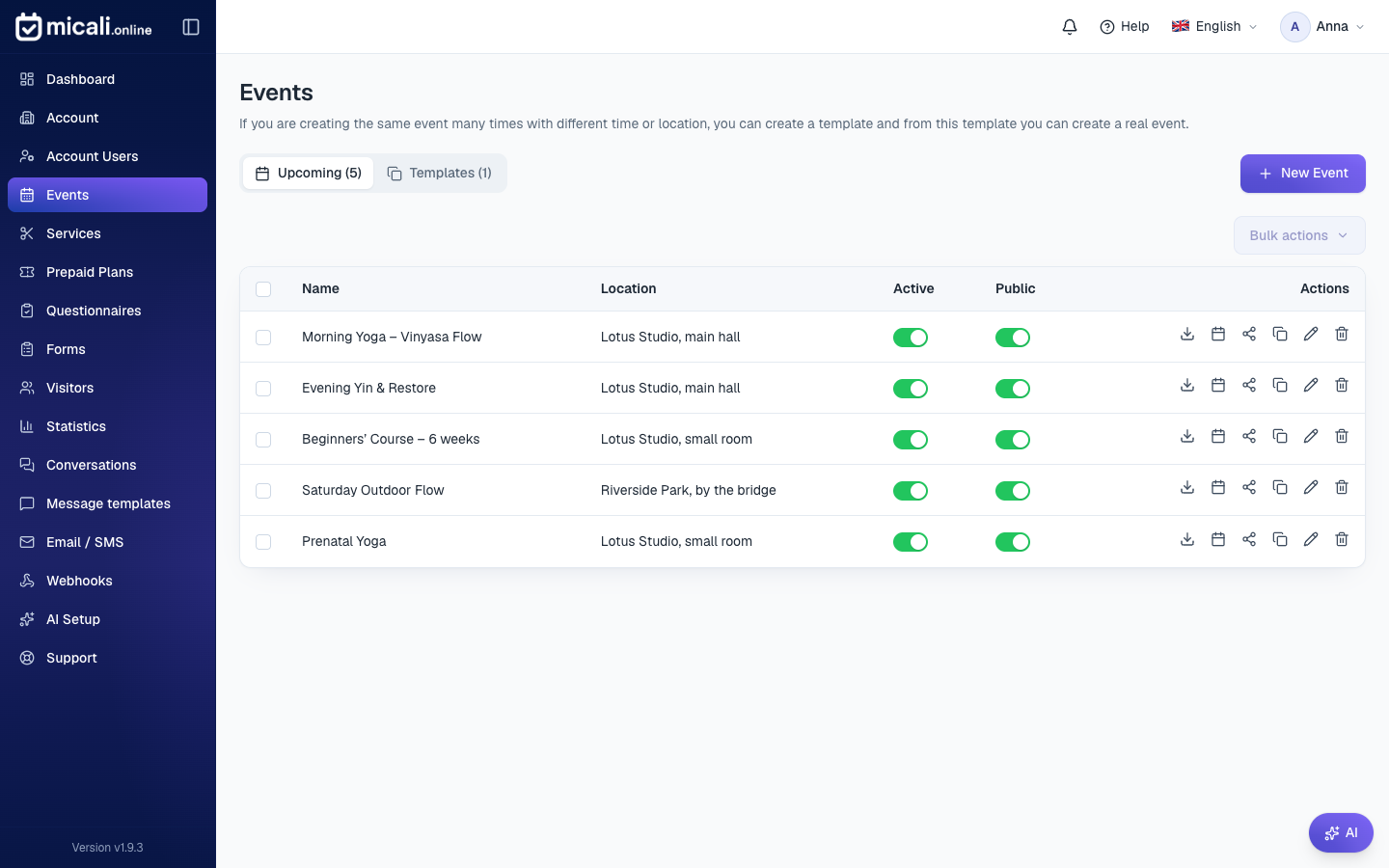
Tento průvodce vás provede prvním nastavením v micali.online, od otevření ukázky až po sdílení vašeho prvního rezervačního odkazu se zákazníky.
Cílem není konfigurovat každé pokročilé nastavení hned první den. Cílem je získat fungující účet, vytvořit jednu rezervovatelnou službu nebo událost, zkontrolovat zprávy, které zákazníci obdrží, a důvěryhodně sdílet odkaz.
Pokud chcete širší myšlení za online rezervací, přečtěte si naše kompletní průvodce nastavením online rezervace. Tento článek je návodem ke konkrétnímu produktu.
1. Otevřete ukázku
Začátek v app.micali.online a vyberte možnost demo. Demo vám umožní prozkoumat systém, aniž byste si nejprve vytvořili svůj trvalý účet.
Když vám demo poskytne PIN, uložte si ho na bezpečné místo. V demo účtu je tento PIN cestou zpět do stejného pracovního prostoru.
2. Přejděte na Účet a nastavte základy podnikání
Otevřít účet z levého menu. Zde nastavujete veřejnou identitu rezervačního účtu.

Zkontrolujte minimálně tato pole:
- Název účtu: jméno, které by zákazníci měli znát.
- Kontaktní email: kde vás mohou zákazníci zastihnout.
- Kontaktní telefon: volitelné, ale užitečné pro místní podniky poskytující služby.
- Popis: krátké veřejné vysvětlení toho, co nabízíte.
- odkazy: webové stránky, Instagram, Facebook nebo jiné veřejné profily.
- Jazyk a časové pásmo: zvláště důležité pro upomínky a časy schůzek.
Pokud nastavíte vlastní subdoménu, považujte ji za součást vaší veřejné značky. Před aktivací může vyžadovat schválení, takže to udělejte brzy, nikoli těsně před spuštěním.
3. Nastavte a ověřte svůj e-mail
Stále v oblasti účtu, použijte Nastavit můj email nebo výzva k účtu/profilu k přidání skutečné e-mailové adresy. To je to, co promění dočasné demo v něco, co si můžete ponechat a čemu důvěřovat.
Po zadání e-mailu jej ověřte ve své doručené poště. Pokud e-mail nedorazí rychle, zkontrolujte složku se spamem nebo propagací. Tento krok je důležitý, protože neověřený e-mail může později zablokovat obnovení účtu nebo trvalé nastavení.
4. Přidejte událost nebo službu
Dále se nejprve rozhodněte, co vytváříte:
- Používejte služby pro rezervace ve stylu schůzek: konzultace, ošetření, lekce, telefonáty, opravy nebo individuální sezení.
- Použijte Události pro kurzy, workshopy, webináře nebo cokoli, kde si může rezervovat více lidí ve stejný čas.
Pokud přidáte Službu
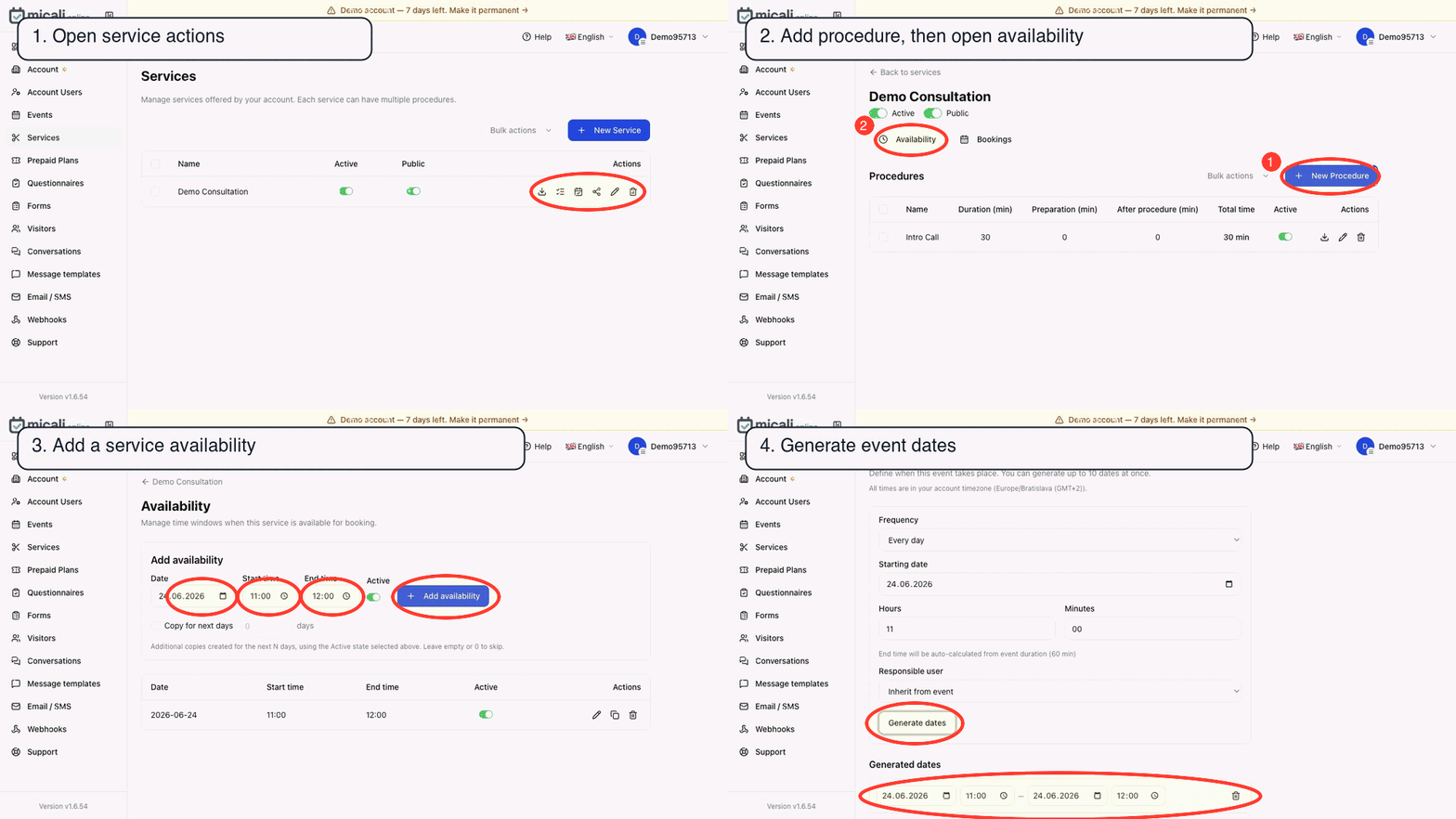
Otevřít Služby a vytvořit novou službu. Každá služba může mít více procedur, proto nevkládejte každou variantu do samostatné služby, pokud patří k sobě.
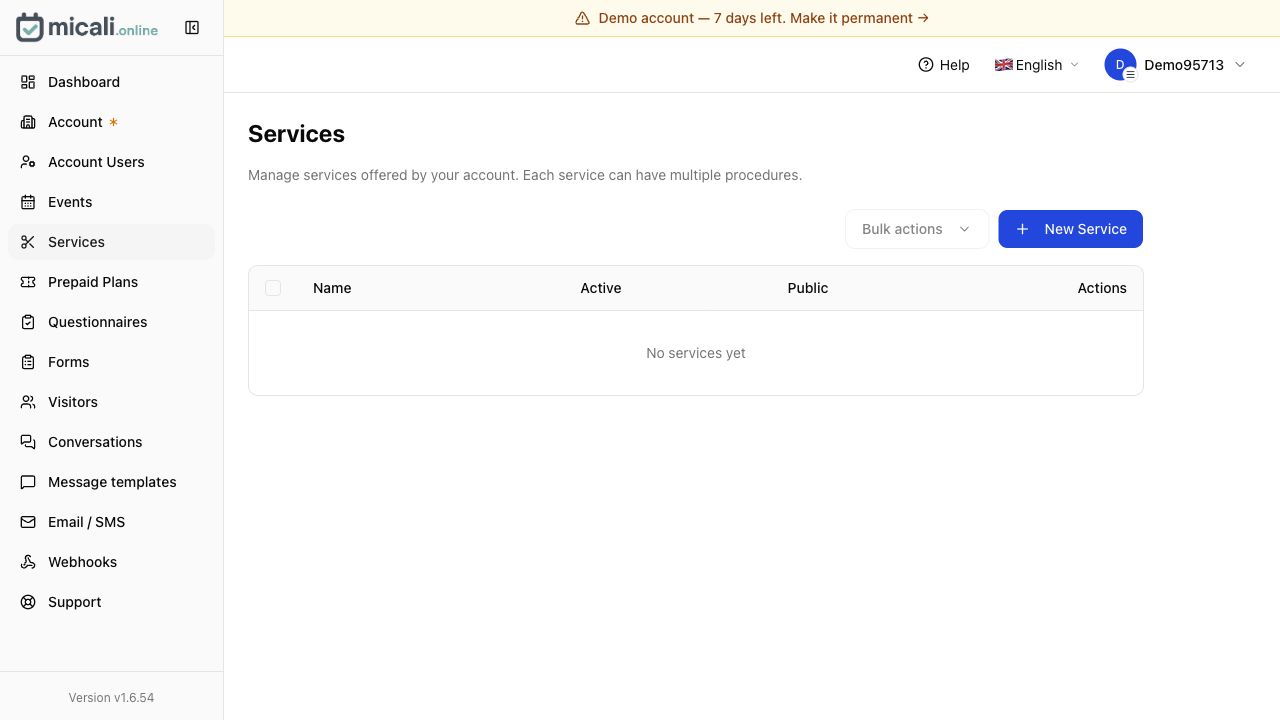
Služba salonu může například obsahovat procedury, jako je stříhání vlasů, stříhání vlasů a vousů, konzultace nebo korekce barev. Lektor může použít procedury pro 30minutové, 60minutové nebo zkušební lekce.
U každého postupu pečlivě nastavte dobu trvání. Špatné doby trvání způsobují později problémy s kalendářem.
Pokud přidáte událost
Otevřít Události a vytvořit novou událost. Události jsou užitečné, když stejná relace může přijmout více návštěvníků nebo když opakujete stejný formát v různých datech nebo místech.
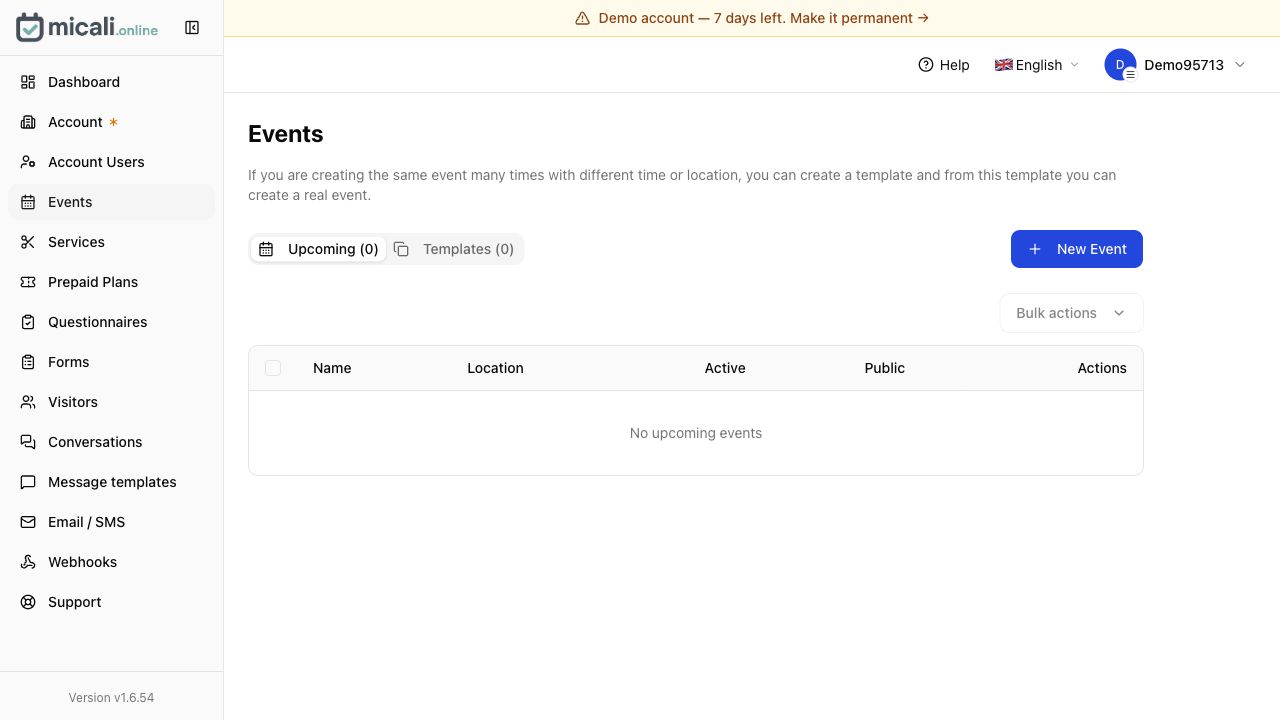
Pokud plánujete spouštět stejnou událost znovu a znovu, vytvořte nejprve šablonu a poté z této šablony vytvořte skutečné nadcházející události.
4.1. Před provedením rezervace si zákazníci přečtěte šablony zpráv
Než něco veřejně sdílíte, otevřete Šablony zpráv. Toto nepřeskakujte. Tyto šablony řídí e-maily a zprávy SMS, které mohou zákazníci dostávat pro potvrzení, upomínky, zrušení, upomínky plateb, aktualizace pořadníku a podobné okamžiky.
Nejprve si přečtěte výchozí šablony. Zkontrolujte, zda odpovídají vašemu tónu, zda zmiňují správnou akci a zda slučovací pole dávají smysl. Nemusíte vše hned přepisovat, ale měli byste rozumět tomu, co zákazník uvidí.
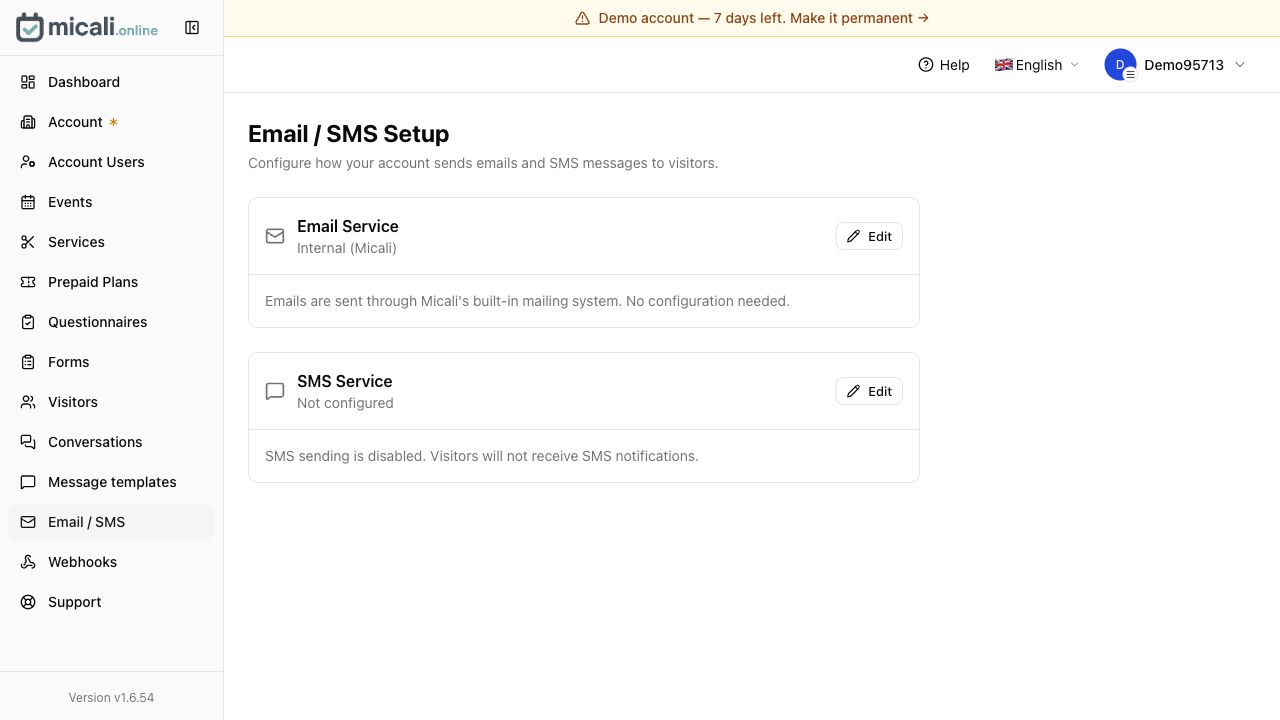
Poté otevřete E-mail / SMS a zkontrolujte, jak jsou zprávy doručovány.
5. Nastavte aktuální data a časy
Zde se proces liší v závislosti na tom, zda jste vytvořili službu nebo událost.
Za službu
Obvykle nastavujete dostupnost: kdy lze službu zarezervovat, kdo ji může poskytovat, jak dlouho procedury trvají a zda je před nebo po schůzce vyrovnávací paměť.
Myslete jako skutečný kalendář, ne jako prázdná tabulka. V případě potřeby ponechte prostor pro přestávky, úklid, přípravu a cestování.
Na akci
Obvykle nastavujete konkrétní datum, čas, místo a kapacitu. Pokud se událost opakuje, použijte šablony, abyste pokaždé znovu nevytvářeli stejné nastavení.
U kurzů a workshopů je kapacita součástí zákaznické zkušenosti. Nepřerezervujte jen proto, že to formulář umožňuje.
6. Zkontrolujte stránku Návštěvníci
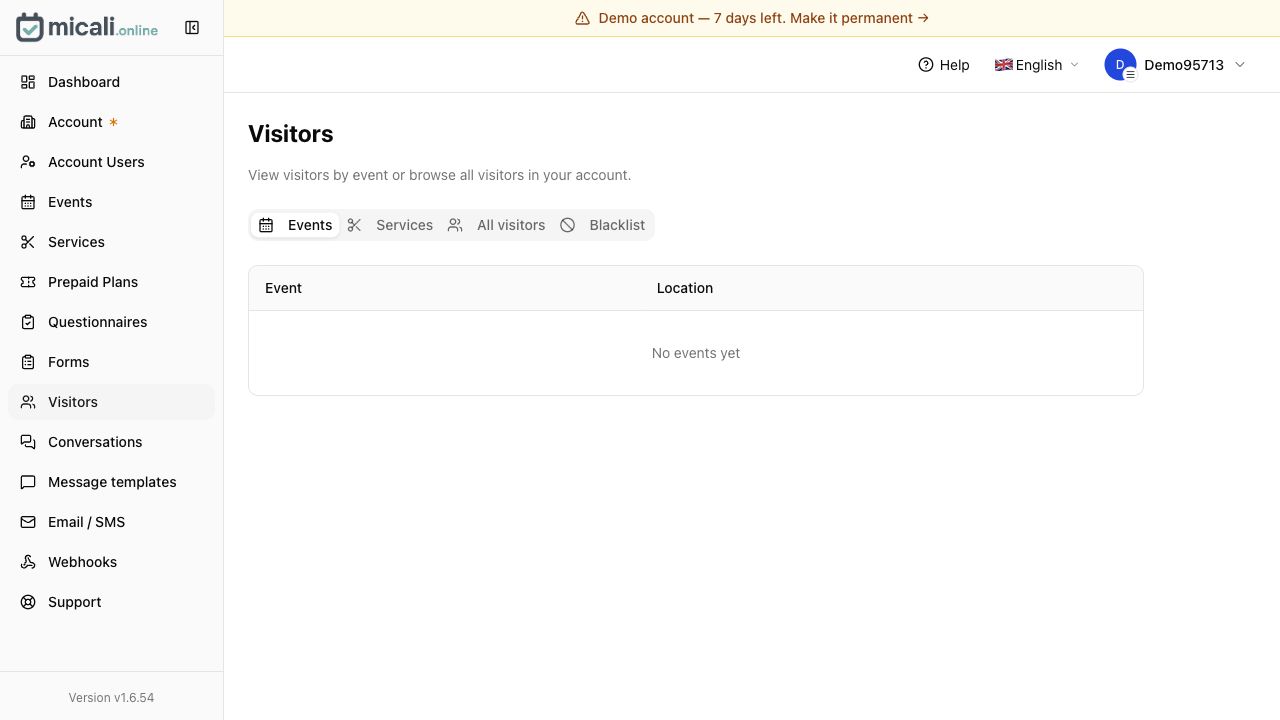
Otevřít Návštěvníci po vytvoření služby nebo události. Zde můžete zkontrolovat návštěvníky podle události nebo služby, procházet všechny návštěvníky a sledovat, kdo interagoval s vaším rezervačním procesem.
Každá událost nebo služba má svůj vlastní odkaz pro sdílení. Tento konkrétní odkaz použijte, když chcete, aby si zákazníci zarezervovali konkrétní věc, místo toho, abyste všechny posílali na obecnou stránku a nutili je hledat.
7. Sdílejte odkaz nebo QR kód se zákazníky
Jakmile bude váš testovací rezervační proces vypadat dobře, sdílejte rezervační odkaz, kde se zákazníci již dívají:
- tlačítko webové stránky,
- životopis na Instagramu,
- facebooková stránka,
- firemní profil Google,
- podpis emailu,
- SMS odpovídá,
- vytištěný QR kód na recepci,
- plakáty, letáky nebo vizitky.
Pokud máte QR kód, otestujte jej před tiskem pomocí vlastního telefonu. Ujistěte se, že otevírá správnou událost nebo službu, nikoli starou testovací stránku.
8. Počkejte na prvního zákazníka a poté zkontrolujte průtok
Po sdílení odkazu počkejte na první rezervaci a poté zkontrolujte celou cestu:
- Objevil se návštěvník na správném místě?
- Dávala potvrzovací zpráva smysl?
- Vypadal čas a časové pásmo správně?
- Věděl zákazník, co dělat dál?
- Bylo něco natolik matoucí, že vás přesto kontaktovali?
Tato první skutečná rezervace je vaším nejlepším testem. Pokud vám něco není jasné, opravte to, než odkaz pošlete více lidem.
Kontrolní seznam pro rychlé spuštění
- Otevřete demo a uložte PIN.
- Nastavte název účtu, kontaktní údaje, jazyk a časové pásmo.
- Nastavte a ověřte svou e-mailovou adresu.
- Vytvořte jednu službu nebo jednu událost.
- U služeb nastavte postupy a doby trvání.
- Před publikováním si přečtěte šablony zpráv.
- Nastavte skutečnou dostupnost nebo termíny akcí.
- Zkontrolujte návštěvníky a sdílejte odkazy.
- Otestujte odkaz nebo QR kód ze svého telefonu.
- Sdílejte to se zákazníky.
Sečteno a podtrženo
Nejrychlejší způsob, jak začít s micali.online, je ponechat první nastavení úzké. Vytvořte jednu skutečnou věc, kterou si zákazníci mohou rezervovat, ujistěte se, že zprávy jsou jasné, otestujte odkaz a teprve poté expandujte do dalších služeb, událostí, formulářů a automatizací.