

Forestil dig, at du afholder ugentlig undervisning og gerne vil dele næste måneds datoer med personer, der har haft en booking for nylig. Du kan åbne hver undervisningsgang og sammensætte en modtagerliste manuelt. I Micali kan du gemme gruppen som en dynamisk mailingliste og genbruge den, næste gang du har nyt at dele.
Brug en statisk mailingliste til en gruppe, du vil holde kontakten med uanset bookinger. Med begge typer kan du skrive én e-mail til en gruppe besøgende. Forskellen er, hvordan gruppen bliver valgt.
Statiske lister: Vælg selv personerne
På en statisk liste bliver de personer, du har tilføjet, stående, indtil du fjerner dem. Brug den for eksempel til frivillige på din workshop, stamgæster, du har inviteret til at modtage nye datoer, eller deltagere i et enkeltstående forløb.
Brug Tilføj besøgende til at vælge personer manuelt, eller vælg Tilføj fra bookinger for at tilføje en gruppe fra udvalgte arrangementer, tjenester eller lokaler på én gang. Importen er et øjebliksbillede: En senere booking føjer ikke automatisk nogen til listen.
Dynamiske lister: Lad bookingreglerne vælge gruppen
En dynamisk liste bruger regler for hvad nogen har booket og hvornår det var planlagt. For arrangementer, tjenester og lokaler kan du medtage alle, vælge bestemte eller udelade hele kategorien. Du kan se tilbage over eksempelvis de sidste fem dage, to uger eller en måned eller bruge hele bookinghistorikken. Kommende bookinger kan medtages med en særskilt indstilling.
Micali beregner listen på ny, når du åbner den, og igen, når du trykker på Send. Du kan stadig bruge Tilføj besøgende til at beholde nogen på listen uanset reglerne. Personer, der kommer med på begge måder, vises kun én gang.
Eksempel: Send e-mail til personer, der havde en booking inden for de sidste to uger
- Gå til Besøgende → Mailinglister → Lister, og vælg Ny liste.
- Giv den navnet Seneste undervisningsbookinger, og vælg Dynamisk som listetype.
- Vælg Udvalgte arrangementer, og angiv den undervisning, du vil følge op på. Udelad de øvrige kilder, hvis de ikke hører til denne gruppe.
- Vælg Sidste 2 uger under Hvor langt tilbage. Lad Også personer, hvis booking ligger forude være slået fra, og vælg derefter Opret liste.
- Åbn listen for at se, hvem der matcher. Vælg Send e-mail, skriv beskeden, og send den, når du er klar.
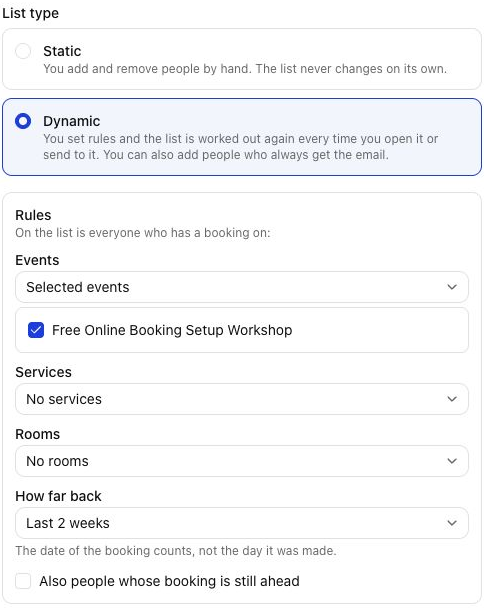
Hvis Maya eksempelvis bookede for tre uger siden til en undervisningsgang, der blev afholdt i går, opfylder hun reglen. Hvis hun i går bookede undervisning i næste uge, opfylder bookingen ikke reglen, så længe kommende bookinger er slået fra. Reglen ser på den planlagte undervisningsdato. Den tjekker ikke, om Maya deltog.
Hvis du sender en opdatering mere i næste uge, flytter perioden på to uger med. Personer med bookinger, der nu passer til reglerne, kan komme med, mens ældre bookinger kan falde uden for perioden. Personer, du har tilføjet manuelt, bliver stående. Hver e-mail sendes stadig særskilt: Reglerne opdaterer modtagerne, ikke tidsplanen for afsendelse. Besøgende uden en e-mailadresse springes over.
Gemte e-mails: Skriv én gang, og brug igen
Mailinglisten afgør, hvem der får e-mailen. En gemt e-mail giver dig et emne og en besked at tage udgangspunkt i, så du ikke skal skrive den samme opdatering fra bunden hver gang.
- Gå til Besøgende → Mailinglister → Gemte e-mails, og vælg Opret e-mail. Giv den et navn, skriv emnet og beskeden, og gem den.
- Åbn en statisk eller dynamisk liste, og vælg Send e-mail. Vælg din besked under Brug en gemt e-mail for at udfylde emne og tekst.
- Opdater datoer, links eller andre oplysninger til denne afsendelse. Gennemgå derefter beskeden, og send den, når du er klar.
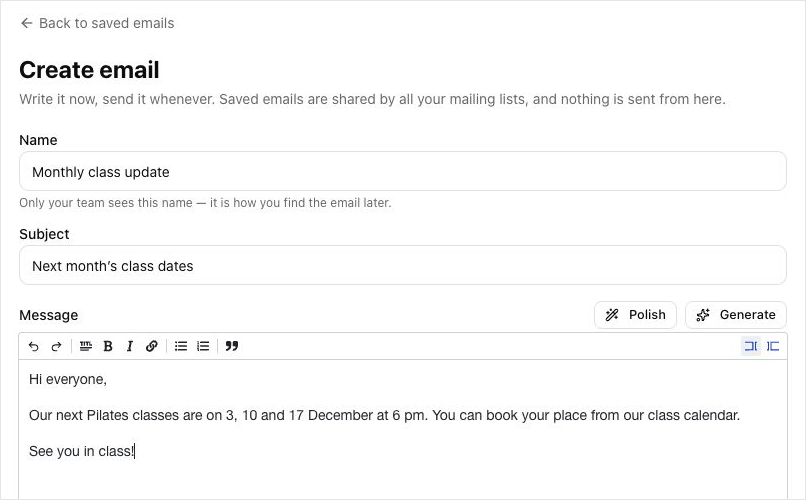
Gem for eksempel en besked med navnet Næste måneds undervisningsdatoer. Hent den hver måned til listen Seneste undervisningsbookinger, og indsæt de nye datoer. Når du gemmer beskeden, er den klar til senere brug. Hver afsendelse starter først, når du vælger at sende den.
Tre grupper, der er værd at gemme
- Seneste undervisningsbookinger: Del næste måneds plan med personer, der havde booket en af dine undervisningsgange inden for de sidste to uger.
- Studiebookinger: Send besked om nyt udstyr til personer med en nylig booking af et bestemt lokale.
- Frivillige til arrangementer: Behold en statisk gruppe til instruktioner om ankomst og opdateringer, også hvis de frivillige ikke booker en billet.
Åbn Micali, og start med en gruppe, du slår op mere end én gang. Hvis personerne er de samme, så vælg en statisk liste. Hvis bookingerne afgør, hvem der hører til, så vælg en dynamisk.


