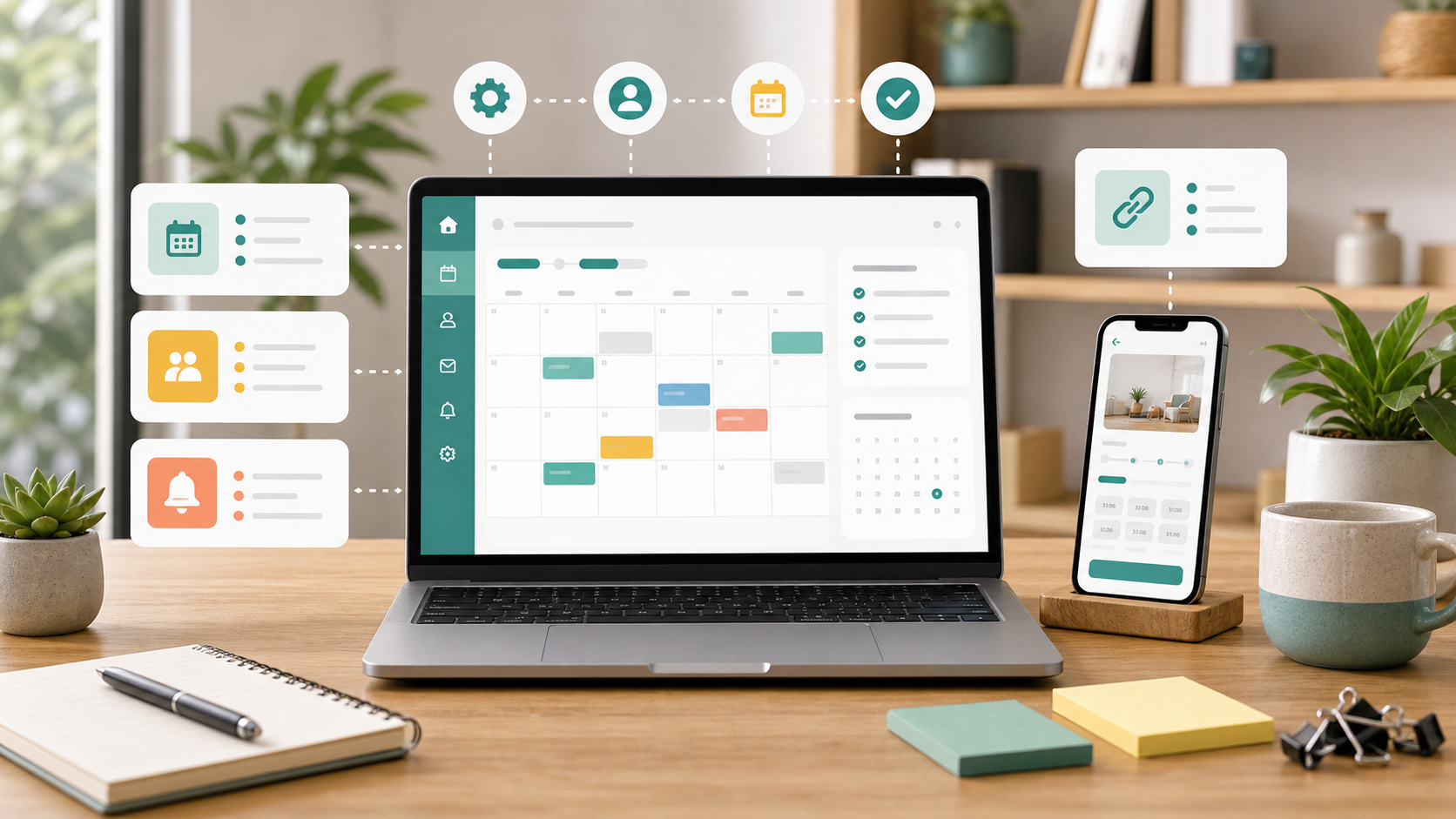
Varauksesi ovat Micalissa. Viikon muun ohjelman saatat jo suunnitella Google Kalenterissa. Näiden yhdistäminen auttaa pitämään aikataulusi yhdessä paikassa myös silloin, kun varattu tapaaminen siirretään toiselle päivälle.
Voit nyt yhdistää Google Kalenterin Micaliin, valita kalenterin tapahtumillesi ja palveluillesi sekä pitää synkronoitujen varausten päivämäärät ajan tasalla. Kalenteritapahtumia voi luoda myös sellaisenaan; erillisellä kytkimellä voit lisätä Google Meet -linkin verkkotapaamisia varten.
Yhdistä Google Kalenteri tililläsi tai profiilissasi
Voit yhdistää Google Kalenterin kohdassa Tili → Google Kalenteri. Yhdistä ne Google-tilit, joiden kalentereita haluat käyttää varauksissasi.
Jokaisella käyttäjällä on yhdistämisvaihtoehto myös kohdassa Profiili → Oma Google Kalenteri. Yhdistä oma Google Kalenterisi siellä ja valitse se sitten järjestämillesi tapahtumille, palveluille ja toimenpiteille.
Valitse kalenteri tapahtumillesi ja palveluillesi
Google-tilin yhdistäminen on ensimmäinen vaihe. Valitse sen jälkeen, missä haluat käyttää sen kalenteria.
Ota tapahtuman asetuksissa käyttöön Lisää Google Kalenteriin ja valitse sitten Google-tili ja Kalenteri. Jokainen tapahtuman päivämäärä saa yhden kalenteritapahtuman, joka luodaan ensimmäisen vahvistetun varauksen yhteydessä ja on yhteinen kaikille kyseiselle päivämäärälle varanneille. Ota Luo myös Google Meet -linkki erikseen käyttöön, jos haluat verkkotapaamisen.

Ota palveluissa Lisää Google Kalenteriin käyttöön palvelun asetuksissa. Jokainen vahvistettu varaus saa oman kalenteritapahtuman. Toimenpide voi käyttää palvelun kalenteria tai muuta yhdistettyä kalenteria. Google Meet on valinnainen ja otetaan käyttöön palvelun asetuksissa erillisellä Luo myös Google Meet -linkki -kytkimellä.

Siirrä tapaamista Micalissa, niin myös kalenterin päivämäärä päivittyy
Jos synkronoidun varatun tapaamisen päivämäärä muuttuu Micalissa, myös vastaava tapaaminen Google Kalenterissa muuttuu.
Esimerkiksi tiistaille varattu oppitunti siirretään Micalissa torstaille. Valitun Google Kalenterin tapaaminen päivittyy uudelle päivälle, joten kalenteri näyttää siirretyn varauksen.
Sinun ei tarvitse itse korjata vanhaa päivämäärää Google Kalenterissa sen jälkeen, kun olet siirtänyt varattua tapaamista Micalissa.
Tee tapaamisten muutokset Micalissa. Synkronointi toimii Micalista Google Kalenteriin. Suoraan Google Kalenterissa tehtyjä muutoksia ei siirretä takaisin Micaliin.
Aloita kolmessa vaiheessa
- Yhdistä Google-tilisi. Avaa Tili → Google Kalenteri tai Profiili → Oma Google Kalenteri ja käytä yhdistämispainiketta.
- Valitse, missä käytät toimintoa. Ota Lisää Google Kalenteriin käyttöön haluamassasi tapahtumassa tai palvelussa ja valitse sen kalenteri. Säilytä toimenpiteelle palvelun kalenteri tai valitse toinen. Ota erillinen Google Meet -kytkin käyttöön vain silloin, kun haluat tapaamislinkin.
- Hallinnoi varausten päivämääriä Micalissa. Kun synkronoitua varattua tapaamista siirretään, päivämäärä päivittyy myös valittuun Google Kalenteriin.
Opettajille, valmentajille ja kaikille aikoja hallinnoiville yhteys merkitsee vähemmän kalenterin ylläpitoa. Käytä kalenterin synkronointia myös lähitapaamisissa ja lisää Google Meet, kun tarvitset verkkotapaamisen.
Avaa Micali, yhdistä Google Kalenterisi ja määritä se tapahtumillesi ja palveluillesi.
Suunnitteletko verkkotapaamisia? Lue automaattisten Google Meet -linkkien oppaamme ja tutustu erillisen tapaamiskytkimen käyttöönottoon.