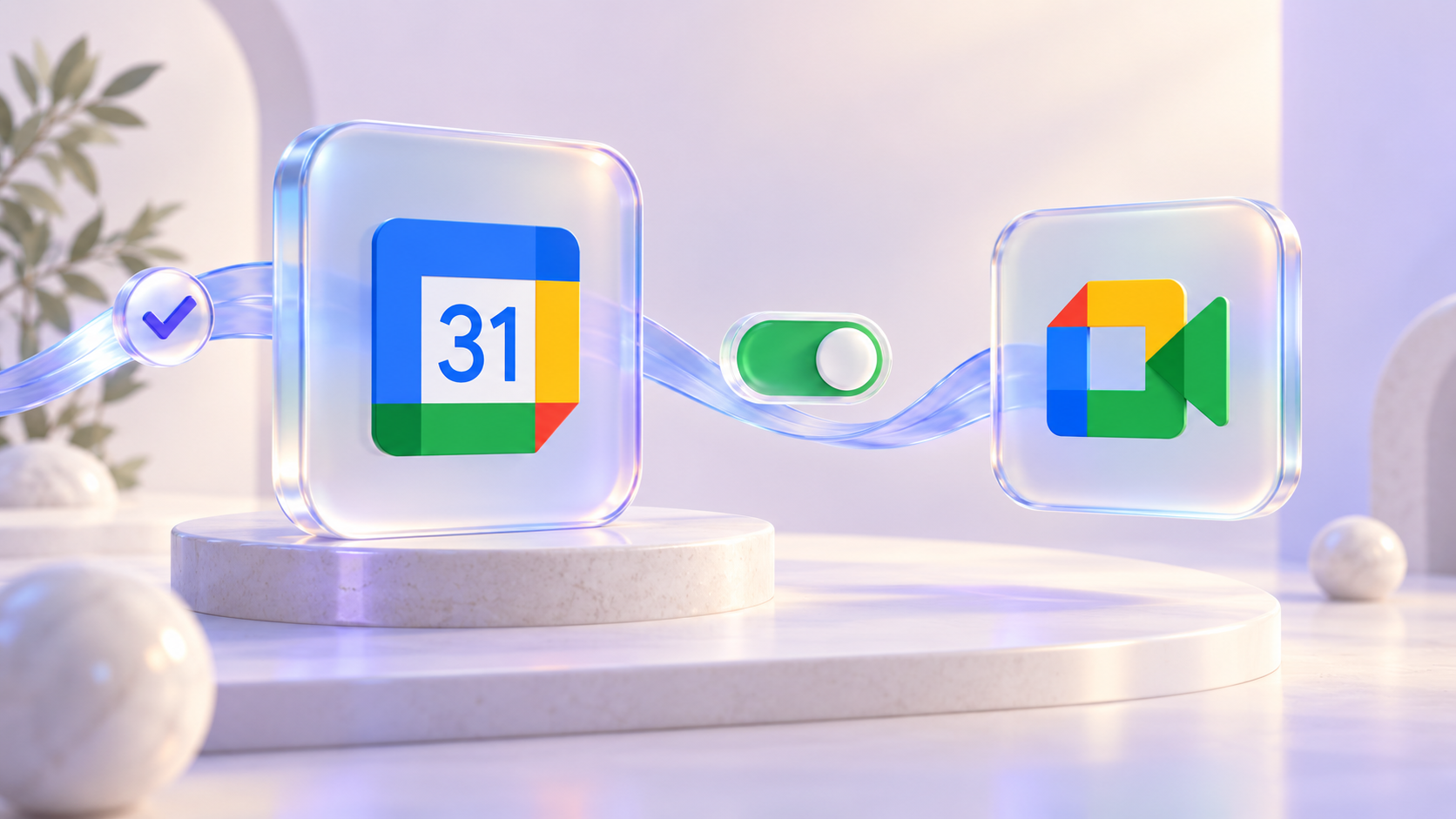
Verkkotunti tai konsultaatio alkaa varauksesta. Micalin avulla myös seuraava vaihe voi tapahtua automaattisesti: tapahtuman luominen Google Kalenteriin ja Google Meet -linkin lisääminen tapaamista varten.
Sinä päätät, lisätäänkö Google Meet. Kalenterin synkronoinnilla ja videotapaamisilla on nyt erilliset kytkimet, joten voit lisätä aikoja kalenteriisi verkkotapaamisen linkillä tai ilman sitä.
Yhdistä ensin kalenterisi
Yhdistä Google-tili kohdassa Tili → Google Kalenteri tai henkilökohtainen kalenterisi kohdassa Profiili → Oma Google Kalenteri. Valitse sitten tapahtuman tai palvelun asetuksissa käytettävä kalenteri.
Kaksi kytkintä, kaksi valintaa
Ota käyttöön Lisää Google Kalenteriin ja valitse Google-tili ja Kalenteri. Näin otat kalenteritapahtumien luomisen käyttöön uusille vahvistetuille varauksille.
Jos haluat lisätä videotapaamisen, ota käyttöön myös Luo myös Google Meet -linkki. Micali luo Meet-linkin yhdessä Google Kalenterin tapahtuman kanssa, ja asiakkaat saavat verkkotapaamisensa linkin sähköpostitse.

Milloin linkki luodaan?
Tapahtumassa jokaiselle päivämäärälle luodaan yksi Google Kalenterin tapahtuma ensimmäisen vahvistetun varauksen yhteydessä. Jos Google Meet on käytössä, kyseinen päivämäärä saa myös yhden yhteisen tapaamislinkin kaikille sille varanneille.
Palvelussa jokainen vahvistettu varaus saa oman Google Kalenterin tapahtuman. Ota erillinen Meet-kytkin käyttöön palvelun asetuksissa, kun näihin aikoihin halutaan lisätä videotapaaminen.
Toimenpide voi käyttää palvelun kalenteria tai muuta yhdistettyä kalenteria, esimerkiksi toimenpiteen suorittajan kalenteria. Valitse se kohdassa Tämän toimenpiteen kalenteri.
Hyvä tietää ennen aloittamista
Nämä asetukset koskevat uusia varauksia; olemassa olevat varaukset eivät muutu, kun otat asetukset käyttöön. Pelkkä tapahtuman luominen tai muokkaaminen Micalissa ei luo Meet-linkkiä heti: kalenteritapahtuma luodaan, kun varaus vahvistetaan.
Tee aikojen muutokset Micalissa. Jos muutat siellä synkronoidun varatun ajan päivämäärää, se päivittyy myös Google Kalenteriin. Suoraan Google Kalenterissa tehtyjä muutoksia ei siirretä takaisin Micaliin.
Jätä Meet-kytkin pois käytöstä lähitapaamisissa ja käytä pelkkää kalenterin synkronointia. Ota se käyttöön verkkotunteja, valmennusta tai konsultaatioita varten, niin tapaamislinkki on automaattisesti valmiina.
Tarvitsetko apua kalenterin yhdistämisessä? Lue Google Kalenterin käyttöönotto-oppaamme ja avaa sitten Micali, valitse kalenterisi ja ota Google Meet käyttöön.