Ez az útmutató végigvezeti Önt a micali.online első beállításán, a demó megnyitásától az első foglalási link megosztásáig az ügyfelekkel.
Nem az a cél, hogy minden speciális beállítást az első napon konfiguráljunk. A cél egy működő fiók beszerzése, egy foglalható szolgáltatás vagy esemény létrehozása, az ügyfelek által kapott üzenetek ellenőrzése és a hivatkozás magabiztos megosztása.
Ha szélesebb körű gondolkodásra vágyik az online foglalás mögött, olvassa el a mi oldalunkat teljes online foglalás beállítási útmutató. Ez a cikk a termékspecifikus áttekintés.
1. Nyissa meg a bemutatót
Kezdje:app.micali.online és válassza ki a bemutató lehetőséget. A demó segítségével felfedezheti a rendszert anélkül, hogy először állandó fiókot kellene létrehoznia.
Amikor a demó megadja a PIN-kódot, mentse el biztonságos helyre. A demófiókban ez a PIN-kód a visszaút ugyanabba a munkaterületre.
2. Lépjen a Fiókba, és állítsa be üzleti alapjait
Nyissa meg fiók a bal oldali menüből. Itt állíthatja be a foglalási fiók nyilvános identitását.

Legalább ezeket a mezőket ellenőrizze:
- Fiók neve: a név, amelyet az ügyfeleknek fel kell ismerniük.
- Kapcsolattartási e-mail: ahol az ügyfelek elérhetik Önt.
- Kapcsolattartó telefonszám: opcionális, de hasznos a helyi szolgáltató vállalkozások számára.
- Leírás: egy rövid nyilvános magyarázatot az Ön által kínált termékekről.
- Linkek: webhelyen, Instagramon, Facebookon vagy más nyilvános profilokon.
- Nyelv és időzóna: különösen fontos az emlékeztetők és a találkozók időpontjaihoz.
Ha egyéni aldomaint állít be, kezelje azt nyilvános márka részeként. Előfordulhat, hogy jóvá kell hagynia, mielőtt aktívvá válik, ezért tegye ezt mielőbb, nem pedig közvetlenül az indítás előtt.
3. Állítsa be és ellenőrizze e-mail címét
Még mindig a fiók területén, használja Állítsa be az email címemet vagy a fiók/profil parancssor valódi e-mail cím hozzáadásához. Ez az, ami egy ideiglenes bemutatót olyasvalamivé változtat, amelyet megtarthat és megbízhat.
Az e-mail beírása után igazolja vissza a postaládájában. Ha az e-mail nem érkezik meg gyorsan, ellenőrizze a spam vagy a promóciók mappáját. Ez a lépés azért fontos, mert az ellenőrizetlen e-mail-címek később blokkolhatják a fiók-helyreállítást vagy a végleges beállítást.
4. Adjon hozzá egy eseményt vagy egy szolgáltatást
Ezután döntse el, hogy mit hoz létre először:
- Használja a szolgáltatásokat időpontfoglaláshoz: konzultációk, kezelések, leckék, telefonálások, javítások vagy egyéni foglalkozások.
- Használja az eseményeket órákra, workshopokra, webináriumokra vagy bármire, ahol többen is foglalhatnak egy időt.
Ha hozzáad egy szolgáltatást
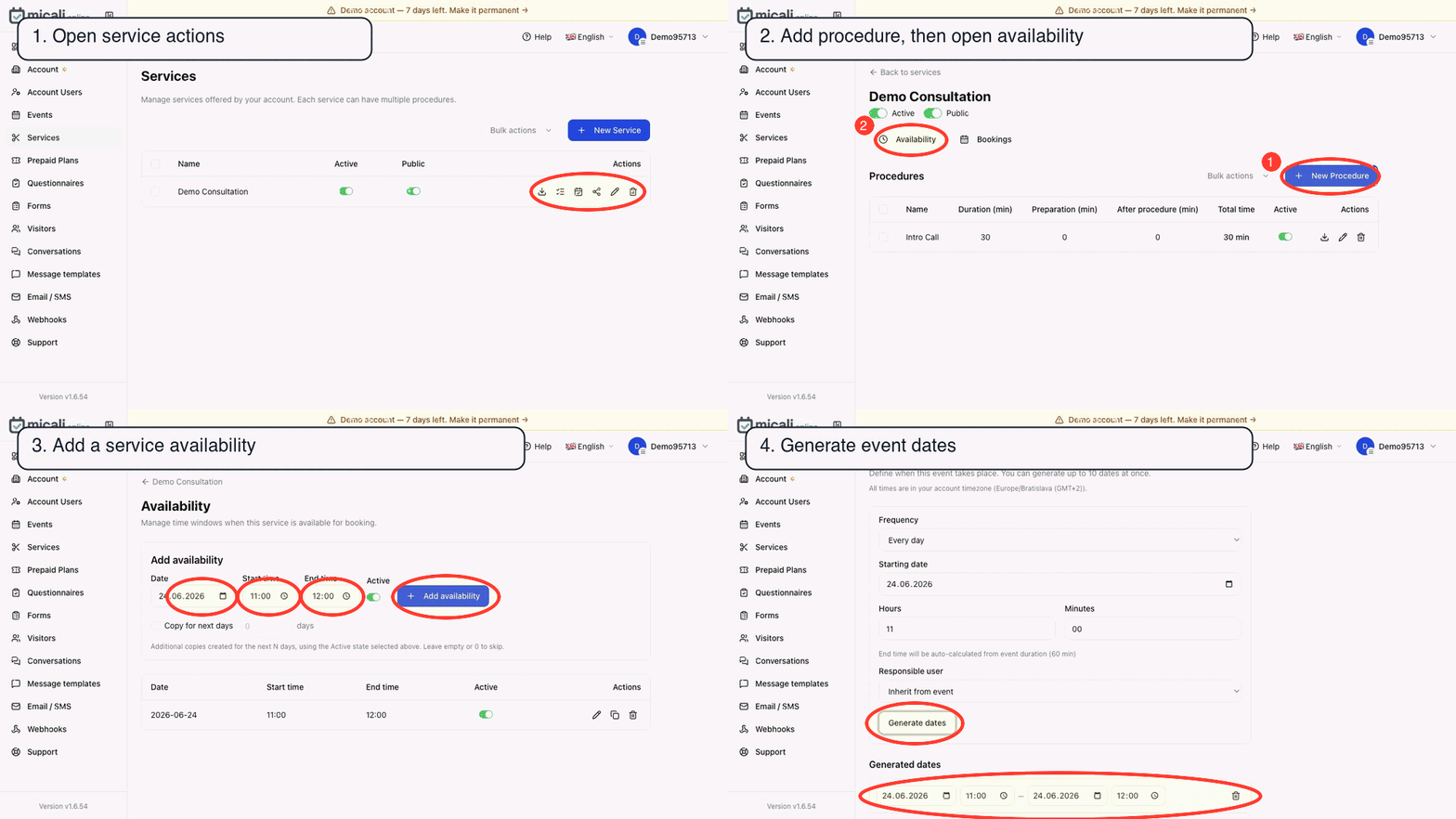
Nyissa meg Szolgáltatások és hozzon létre egy új szolgáltatást. Minden szolgáltatásnak több eljárása is lehet, ezért ne tegyen minden variációt külön szolgáltatásba, ha összetartoznak.
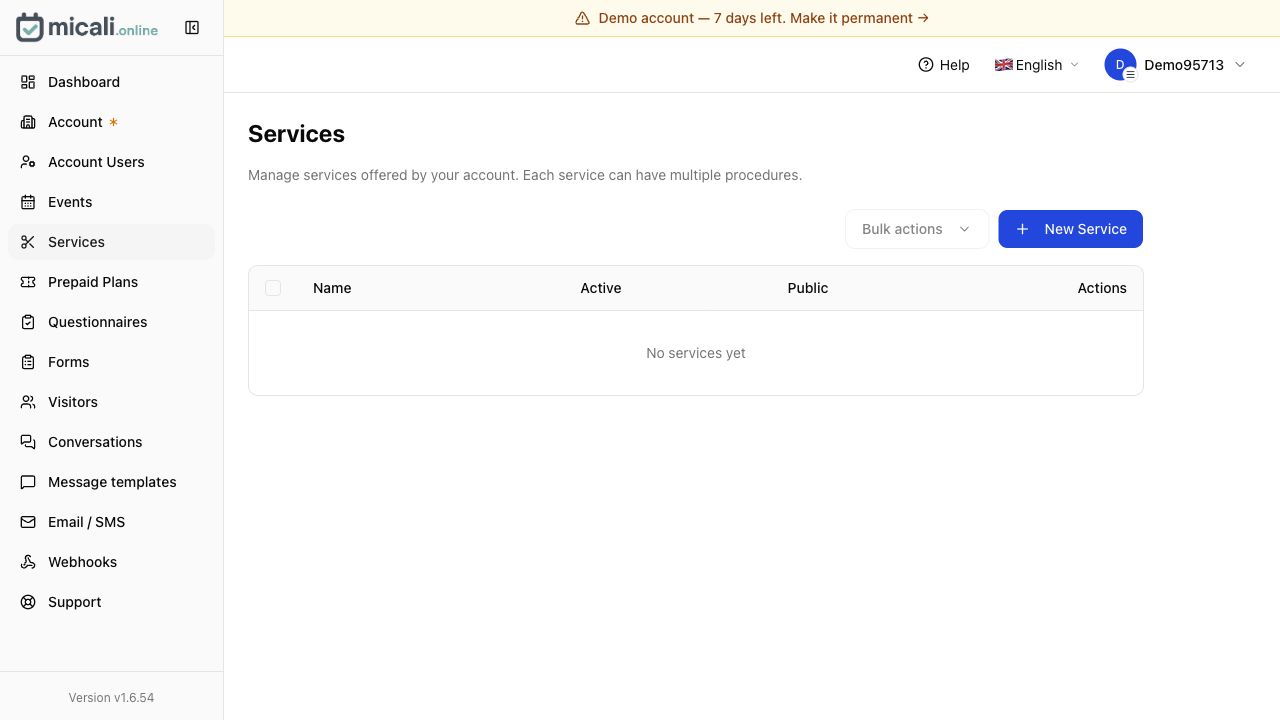
Például egy szalon szolgáltatás tartalmazhat olyan eljárásokat, mint a fodrászat, a hajvágás és a szakáll, a konzultáció vagy a színkorrekció. Az oktató 30 perces, 60 perces vagy próbaleckékhez alkalmazhat eljárásokat.
Minden egyes eljárásnál gondosan állítsa be az időtartamot. A rossz időtartamok később naptári problémákat okoznak.
Ha hozzáad egy eseményt
Nyissa meg Események és hozzon létre egy új eseményt. Az események akkor hasznosak, ha ugyanaz a munkamenet több látogatót is fogadhat, vagy ha ugyanazt a formátumot megismétli különböző dátumokon vagy helyeken.
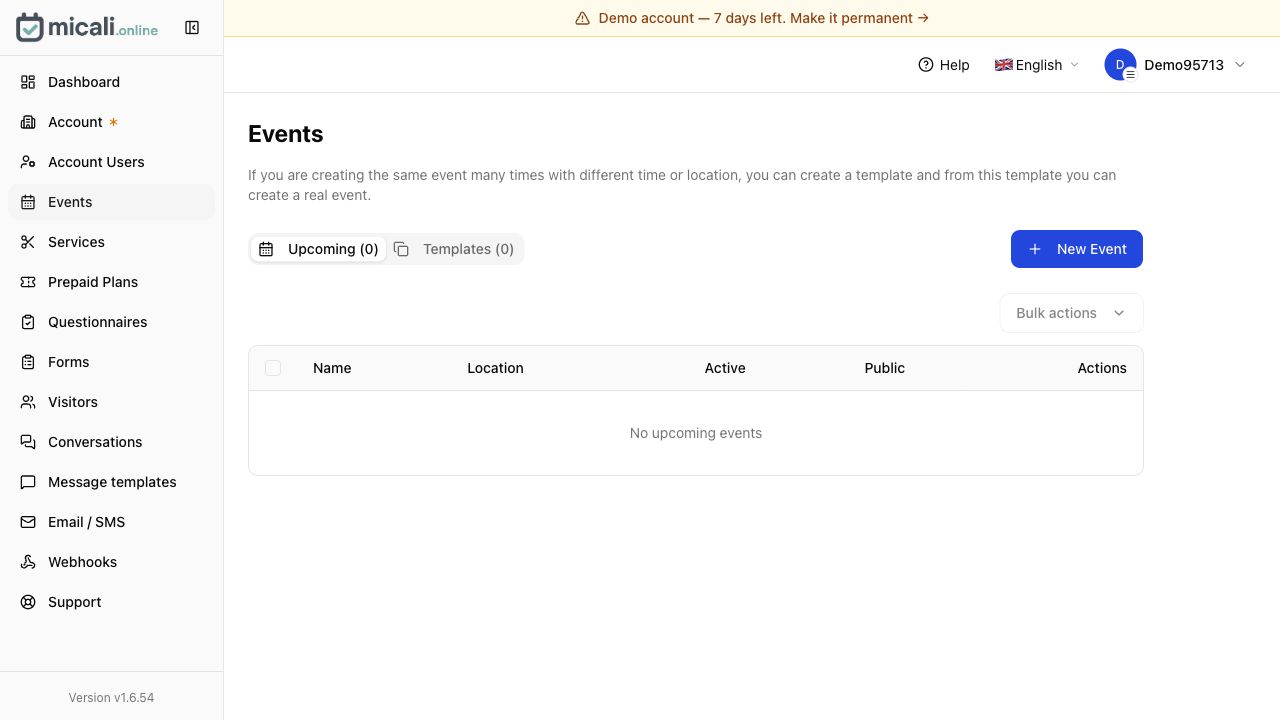
Ha azt tervezi, hogy ugyanazt az eseményt újra és újra futtatja, először hozzon létre egy sablont, majd hozzon létre valódi közelgő eseményeket abból a sablonból.
4.1. Olvassa el az üzenetsablonokat, mielőtt az ügyfelek foglalnak
Mielőtt bármit nyilvánosan megosztana, nyissa meg Üzenet sablonok. Ezt ne hagyd ki. Ezek a sablonok vezérlik azokat az e-maileket és SMS üzeneteket, amelyeket az ügyfelek kaphatnak megerősítésekről, emlékeztetőkről, törlésekről, fizetési emlékeztetőkről, várólista frissítéseiről és hasonló pillanatokról.
Először olvassa el az alapértelmezett sablonokat. Ellenőrizze, hogy megfelelnek-e az Ön hangnemének, megemlítik-e a megfelelő műveletet, és hogy az egyesítési mezőknek van-e értelme. Nem kell mindent azonnal átírnia, de meg kell értenie, mit fog látni az ügyfél.
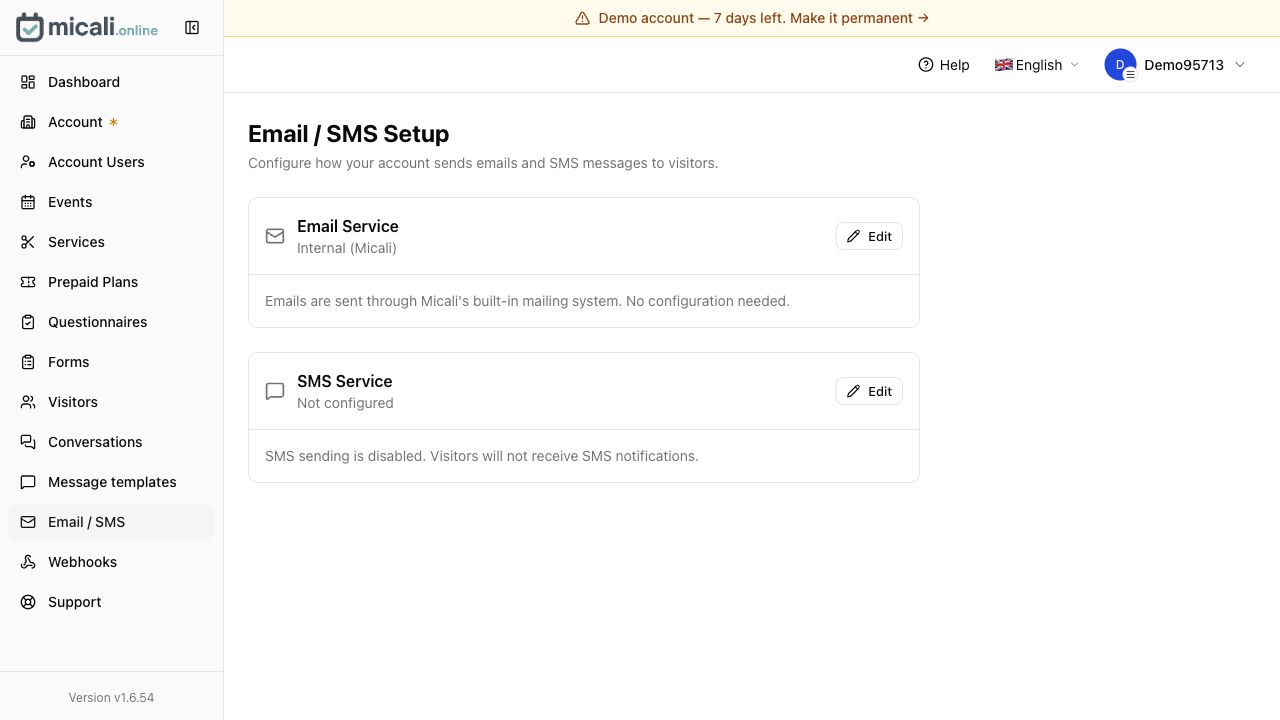
Ezután nyissa meg E-mail / SMS és ellenőrizze az üzenetek kézbesítését.
5. Állítsa be a tényleges dátumokat és időpontokat
Itt a folyamat attól függően változik, hogy szolgáltatást vagy eseményt hozott létre.
Egy szolgáltatásért
Általában beállítja a rendelkezésre állást: mikor foglalható a szolgáltatás, ki tudja biztosítani, mennyi ideig tartanak az eljárások, és van-e pufferidő az időpontok előtt vagy után.
Gondolkodj úgy, mint egy igazi naptár, ne úgy, mint egy üres táblázat. Hagyjon helyet a szüneteknek, a takarításnak, a felkészülésnek és az utazásnak, ha szükséges.
Egy rendezvényre
Általában konkrét dátumot, időt, helyet és kapacitást ad meg. Ha az esemény megismétlődik, használjon sablonokat, hogy ne építse újra ugyanazt a beállítást minden alkalommal.
Az órákon és a workshopokon a kapacitás az ügyfélélmény része. Ne foglaljon túl csak azért, mert az űrlap ezt lehetővé teszi.
6. Ellenőrizze a Látogatók oldalt
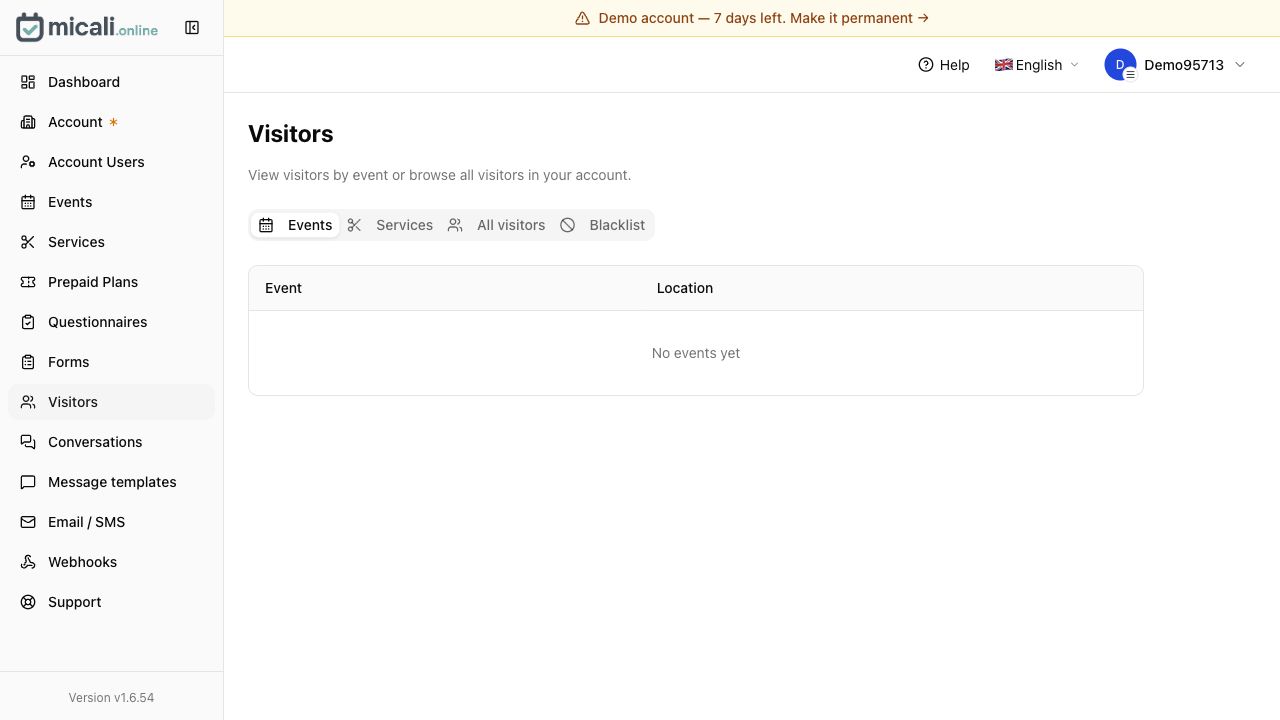
Nyissa meg Látogatók miután létrehozta szolgáltatását vagy eseményét. Itt áttekintheti a látogatókat esemény vagy szolgáltatás szerint, böngészhet az összes látogató között, és figyelemmel kísérheti, hogy ki lépett kapcsolatba a foglalási folyamatával.
Minden eseménynek vagy szolgáltatásnak saját megosztási linkje van. Használja ezt a linket, ha azt szeretné, hogy az ügyfelek egy adott dolgot lefoglaljanak, ahelyett, hogy mindenkit egy általános oldalra küldenének, és rábírnák a keresést.
7. Ossza meg a linket vagy a QR-kódot az ügyfelekkel
Ha a tesztfoglalási folyamat jól néz ki, ossza meg a foglalási linket, ahol az ügyfelek már keresik:
- weboldal gomb,
- Instagram bio,
- Facebook oldal,
- Google vállalkozásprofil,
- email aláírás,
- SMS válaszol,
- nyomtatott QR kód a recepción,
- poszterek, szórólapok vagy előjegyzési kártyák.
Ha rendelkezik QR-kóddal, tesztelje azt saját telefonjával, mielőtt kinyomtatja. Győződjön meg arról, hogy a megfelelő eseményt vagy szolgáltatást nyitja meg, nem pedig egy régi tesztoldalt.
8. Várja meg az első vásárlót, majd ellenőrizze az áramlást
A link megosztása után várja meg az első foglalást, majd ellenőrizze a teljes utat:
- Jó helyen jelent meg a látogató?
- Volt értelme a megerősítő üzenetnek?
- Helyesnek tűnt az idő és az időzóna?
- Tudta az ügyfél, hogy mit kell tennie?
- Elég zavaró volt valami, hogy mégis felvették a kapcsolatot?
Az első valódi foglalás a legjobb teszt. Ha valami nem egyértelmű, javítsa ki, mielőtt elküldi a linket több embernek.
Gyorsindítási ellenőrzőlista
- Nyissa meg a bemutatót, és mentse el a PIN-kódot.
- Állítsa be a fiók nevét, elérhetőségeit, nyelvét és időzónáját.
- Állítsa be és igazolja e-mail címét.
- Hozzon létre egy szolgáltatást vagy eseményt.
- A szolgáltatásokhoz határozza meg az eljárásokat és az időtartamokat.
- Közzététel előtt olvassa el az üzenetsablonokat.
- Állítsa be a valós elérhetőséget vagy az esemény dátumát.
- Ellenőrizze a Látogatókat és ossza meg a linkeket.
- Tesztelje a linket vagy a QR-kódot a telefonjáról.
- Ossza meg az ügyfelekkel.
A lényeg
A micali.online használatának leggyorsabb módja, ha az első beállítást szűkre szabja. Hozzon létre egy valódi dolgot, amelyet az ügyfelek lefoglalhatnak, győződjön meg arról, hogy az üzenetek egyértelműek, tesztelje a hivatkozást, és csak ezután terjesszen ki további szolgáltatásokra, eseményekre, űrlapokra és automatizálásokra.