
Tegyük fel, hogy hetente tart egy foglalkozást, és a következő havi időpontokat azokkal szeretné megosztani, akiknek nemrég volt foglalt időpontjuk. Megnyithatná az egyes alkalmakat, és kézzel összeállíthatná a címzettek névsorát. A Micaliban ezt a csoportot dinamikus levelezőlistaként mentheti el, és újra felhasználhatja, amikor legközelebb hírt adna valamiről.
Ha a foglalásoktól függetlenül szeretné tartani a kapcsolatot egy csoporttal, használjon statikus levelezőlistát. Mindkettővel egyetlen e-mailt írhat a látogatók egy csoportjának. A különbség abban rejlik, hogyan áll össze a csoport.
Statikus listák: válassza ki a címzetteket
A statikus listára felvett személyek addig maradnak rajta, amíg el nem távolítja őket. Használja például egy műhelyfoglalkozás önkénteseihez, az új időpontokról értesítést kérő törzsvendégekhez vagy egy egyszeri program résztvevőihez.
A Látogatók hozzáadása lehetőséggel kézzel választhat személyeket, a Hozzáadás foglalásokból lehetőséggel pedig egy lépésben felvehet egy csoportot a kijelölt események, szolgáltatások vagy helyiségek foglalásaiból. Az importálás az akkori állapotot rögzíti: egy később leadott foglalás nem ad hozzá automatikusan senkit.
Dinamikus listák: a foglalási szabályok választják ki a csoportot
A dinamikus lista szabályai azt veszik figyelembe, mit foglalt valaki és mikorra szólt a foglalás. Az események, szolgáltatások és helyiségek közül mindet felveheti, kijelölhet egyes elemeket, vagy teljesen kihagyhatja a kategóriát. Visszatekinthet például az elmúlt öt napra, két hétre vagy hónapra, illetve figyelembe veheti a teljes foglalási előzményt. Külön beállítással a jövőbeli időpontok is belefoglalhatók.
A Micali újraszámolja a listát, amikor megnyitja, majd a E-mail küldése gomb megnyomásakor ismét. A Látogatók hozzáadása lehetőséggel a szabályoktól függetlenül is a listán tarthat valakit. Aki mindkét módon bekerül, csak egyszer jelenik meg.
Példa: küldjön e-mailt azoknak, akiknek az elmúlt két hétben volt foglalt időpontjuk
- Nyissa meg a Látogatók → Levelezőlisták → Listák részt, és válassza az Új lista lehetőséget.
- Adja a listának a Közelmúltbeli foglalkozásfoglalások nevet, és válassza a Dinamikus listatípust.
- Válassza a Kiválasztott események lehetőséget, majd jelölje ki azt a foglalkozást, amelynek foglalóit szeretné megkeresni. Hagyja ki a többi forrást, ha nem tartozik ehhez a csoporthoz.
- A Meddig visszamenőleg beállításnál válassza az Elmúlt 2 hét lehetőséget. Hagyja kikapcsolva az Azok is, akiknek a foglalása még előttük áll opciót, majd válassza a Lista létrehozása lehetőséget.
- Nyissa meg a listát, és nézze meg, kik felelnek meg a feltételeknek. Válassza az E-mail küldése lehetőséget, írja meg üzenetét, és küldje el, amikor elkészült.
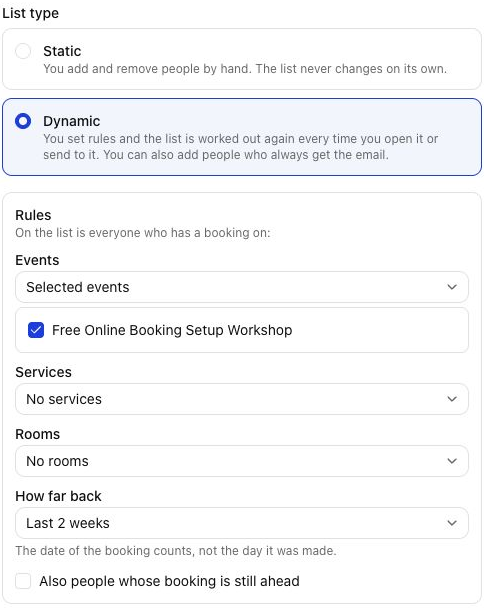
Ha például Maya három hete foglalt helyet egy tegnap megtartott foglalkozásra, megfelel a feltételeknek. Ha tegnap foglalt egy jövő heti foglalkozásra, ez a foglalás nem számít bele, amíg a jövőbeli időpontok beállítása ki van kapcsolva. A szabály a foglalkozás tervezett dátumát nézi. Azt nem ellenőrzi, hogy Maya részt vett-e rajta.
Ha jövő héten újabb értesítést küld, a kéthetes időszak is eltolódik. Az újonnan megfelelő időpontokra foglalók bekerülhetnek, a régebbi időpontok kikerülhetnek, a kézzel felvett személyek pedig a listán maradnak. Minden e-mailt külön küld el: a szabályok a címzetteket frissítik, a küldést nem ütemezik. Az e-mail-cím nélküli látogatók kimaradnak.
Mentett e-mailek: írja meg egyszer, használja újra
A levelezőlista azt határozza meg, ki kapja meg az e-mailt. A mentett e-mail kiindulópontként megadja a tárgyat és az üzenetet, így nem kell minden alkalommal a nulláról megírnia ugyanazt az értesítést.
- Nyissa meg a Látogatók → Levelezőlisták → Mentett e-mailek részt, és válassza az E-mail létrehozása lehetőséget. Adjon nevet az e-mailnek, írja meg a tárgyat és az üzenetet, majd mentse el.
- Nyisson meg egy statikus vagy dinamikus listát, és válassza az E-mail küldése lehetőséget. A Mentett e-mail használata alatt válassza ki az üzenetet a tárgy és a szöveg kitöltéséhez.
- Igazítsa az adott küldéshez a dátumokat, linkeket és egyéb részleteket, majd ellenőrizze az üzenetet, és küldje el, amikor kész.
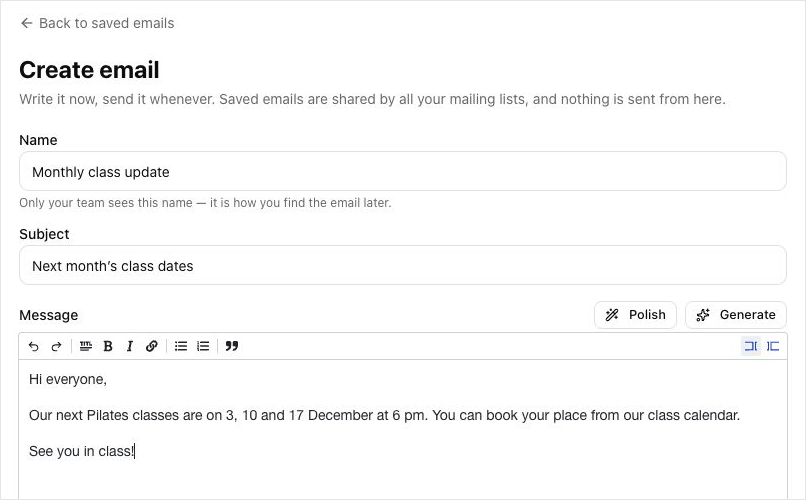
Például mentse el az üzenetet A következő hónap foglalkozásainak időpontjai néven. Minden hónapban töltse be a Közelmúltbeli foglalkozásfoglalások listához, és cserélje ki a dátumokat. A mentéstől az üzenet később is elérhető lesz; a küldést minden alkalommal Ön indítja.
Három csoport, amelyet érdemes menteni
- Közelmúltbeli foglalkozásfoglalások: Ossza meg a következő havi beosztást azokkal, akiknek az elmúlt két hétben volt foglalásuk valamelyik foglalkozására.
- Stúdiófoglalások: Küldjön hírt az új felszerelésről azoknak, akiknek nemrég volt foglalt időpontjuk az adott helyiségben.
- Rendezvény önkéntesei: Tartson fenn statikus csoportot az érkezési tudnivalókhoz és hírekhez akkor is, ha az önkéntesek nem foglalnak jegyet.
Nyissa meg a Micalit, és kezdjen egy olyan csoporttal, amelyet gyakran újra megkeres. Ha a tagok állandók, válasszon statikus listát. Ha a foglalások határozzák meg a tagságot, válasszon dinamikusat.