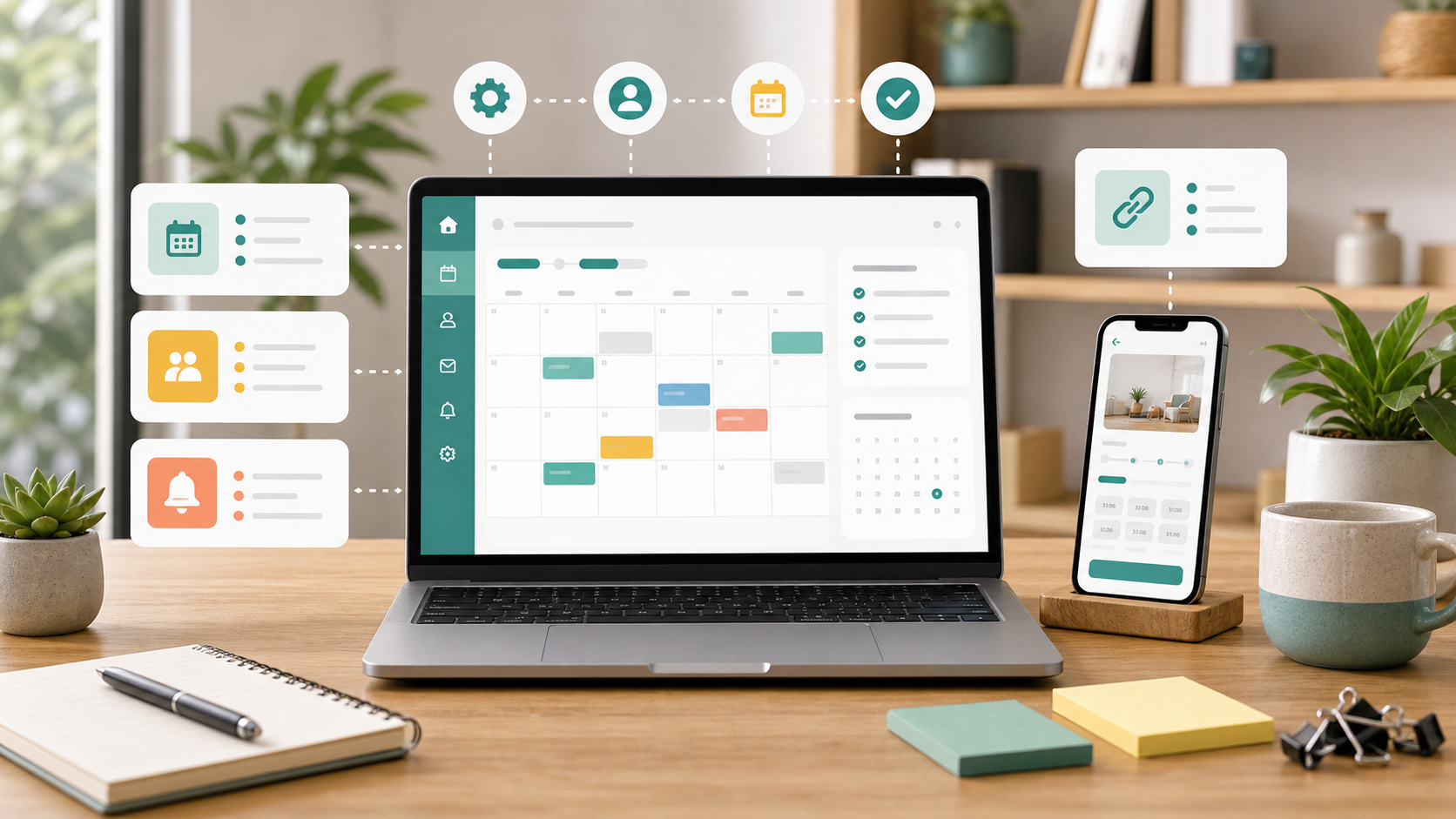
Bókanirnar þínar eru í Micali. Restin af vikunni gæti þegar verið í Google Calendar. Með því að tengja þau saman geturðu haldið utan um allt skipulagið á einum stað, líka þegar bókaður tími er færður á aðra dagsetningu.
Nú geturðu tengt Google Calendar við Micali, valið dagatal fyrir viðburði og þjónustu og haldið dagsetningum samstilltra bókana uppfærðum. Hægt er að búa til dagatalsfærslur án netfundar; sérstakur rofi gerir þér kleift að bæta við Google Meet hlekk fyrir netfundi.
Tengdu Google Calendar í reikningnum þínum eða notandasniði
Þú getur tengt Google Calendar undir Reikningur → Google Calendar. Tengdu Google reikningana sem eiga dagatölin sem þú vilt nota fyrir bókanirnar þínar.
Hver notandi hefur einnig möguleika á að tengja dagatal undir Notandasnið → Google Calendar mitt. Tengdu þitt eigið Google Calendar þar og veldu það síðan fyrir viðburði, þjónustu og verkþætti sem þú sinnir.
Veldu dagatal fyrir viðburði og þjónustu
Fyrsta skrefið er að tengja Google reikning. Næst velurðu hvar þú vilt nota dagatal hans.
Í stillingum viðburðar virkjarðu Bæta við í Google Calendar og velur síðan Google reikning og Dagatal. Hver dagsetning viðburðar fær eina dagatalsfærslu sem verður til við fyrstu staðfestu bókunina og er sameiginleg fyrir alla sem eru bókaðir á þá dagsetningu. Virkjaðu Búa einnig til Google Meet hlekk sérstaklega ef þú vilt netfund.

Fyrir þjónustu virkjarðu Bæta við í Google Calendar í þjónustustillingunum. Hver staðfest bókun fær sína eigin dagatalsfærslu. Verkþáttur getur notað dagatal þjónustunnar eða annað tengt dagatal. Google Meet er valfrjálst og er virkjað með sérstaka rofanum Búa einnig til Google Meet hlekk í þjónustustillingunum.

Færðu tímann í Micali og dagsetningin uppfærist líka í dagatalinu
Ef dagsetningu samstillts bókaðs tíma er breytt í Micali, breytist samsvarandi tími einnig í Google Calendar.
Til dæmis er kennslutími sem bókaður var á þriðjudag færður á fimmtudag í Micali. Tíminn uppfærist með nýju dagsetningunni í því Google Calendar dagatali sem var valið, þannig að dagatalið endurspeglar breytta bókun.
Þú þarft ekki að leiðrétta gömlu dagsetninguna sjálfur í Google Calendar eftir að hafa fært bókaða tímann í Micali.
Breyttu tímum í Micali. Samstillingin fer frá Micali yfir í Google Calendar. Breytingar sem gerðar eru beint í Google Calendar eru ekki fluttar aftur yfir í Micali.
Komdu þér af stað í þremur skrefum
- Tengdu Google reikninginn þinn. Opnaðu Reikningur → Google Calendar eða Notandasnið → Google Calendar mitt og notaðu tengihnappinn.
- Veldu hvar þú vilt nota tenginguna. Virkjaðu Bæta við í Google Calendar fyrir viðeigandi viðburð eða þjónustu og veldu dagatalið. Fyrir verkþátt geturðu haldið dagatali þjónustunnar eða valið annað. Virkjaðu sérstaka Google Meet rofann aðeins þegar þú vilt fundarhlekk.
- Haltu utan um dagsetningar bókana í Micali. Þegar samstilltur bókaður tími er færður uppfærist dagsetning hans einnig í því Google Calendar dagatali sem var valið.
Fyrir kennara, þjálfara og alla sem halda utan um tíma þýðir tengingin minni vinnu við dagatalið. Notaðu samstillingu dagatals líka fyrir tíma á staðnum og bættu við Google Meet þegar þú þarft netfund.
Opnaðu Micali til að tengja Google Calendar og setja það upp fyrir viðburði og þjónustu.
Ertu að skipuleggja tíma á netinu? Lestu leiðbeiningarnar okkar um sjálfvirka Google Meet hlekki til að læra hvernig þú virkjar sérstaka fundarrofann.