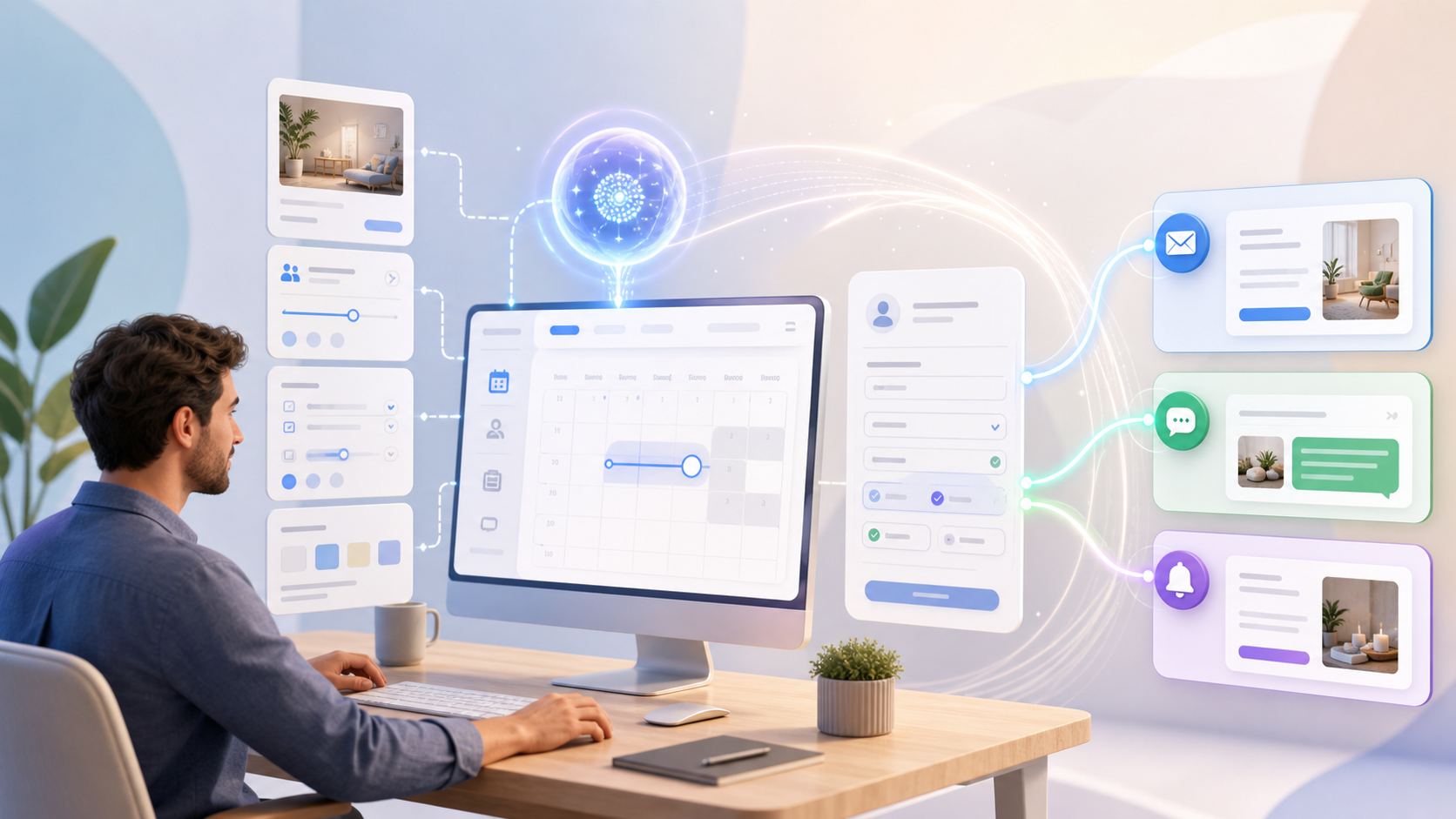
Le tue prenotazioni sono in Micali. Forse organizzi già il resto della settimana in Google Calendar. Collegare i due strumenti ti aiuta a riunire i tuoi impegni, anche quando un appuntamento prenotato viene spostato a un’altra data.
Ora puoi collegare Google Calendar a Micali, scegliere un calendario per i tuoi eventi e servizi e mantenere aggiornate le date delle prenotazioni sincronizzate. Gli eventi nel calendario possono essere creati da soli; un interruttore separato permette di aggiungere un link Google Meet per gli incontri online.
Collega Google Calendar dal tuo account o profilo
Puoi collegare Google Calendar da Account → Google Calendar. Collega gli account Google di cui vuoi utilizzare i calendari per le tue prenotazioni.
Ogni utente dispone anche di un’opzione di collegamento in Profilo → Il mio Google Calendar. Collega lì il tuo Google Calendar, quindi selezionalo per gli eventi, i servizi e le procedure che gestisci.
Scegli il calendario per i tuoi eventi e servizi
Collegare un account Google è il primo passo. Poi scegli dove vuoi utilizzare il suo calendario.
Nelle impostazioni di un evento, attiva Aggiungi a Google Calendar, poi scegli l’account Google e il calendario. Ogni data dell’evento riceve un evento nel calendario, creato alla prima prenotazione confermata e condiviso da tutte le persone che hanno prenotato per quella data. Attiva separatamente Crea anche un link Google Meet se desideri un incontro online.

Per i servizi, attiva Aggiungi a Google Calendar nelle impostazioni del servizio. Ogni prenotazione confermata riceve il proprio evento nel calendario. Una procedura può utilizzare il calendario del servizio oppure un altro calendario collegato. Google Meet è facoltativo e si abilita con l’interruttore separato Crea anche un link Google Meet nelle impostazioni del servizio.

Sposta l’appuntamento in Micali e anche la data nel calendario si aggiorna
Se la data di un appuntamento prenotato e sincronizzato cambia in Micali, cambia anche l’appuntamento corrispondente in Google Calendar.
Per esempio, una lezione prenotata per martedì viene spostata a giovedì in Micali. L’appuntamento nel Google Calendar selezionato si aggiorna alla nuova data, così il calendario rispecchia la prenotazione spostata.
Non devi correggere personalmente la vecchia data in Google Calendar dopo aver spostato l’appuntamento prenotato in Micali.
Modifica gli appuntamenti in Micali. La sincronizzazione funziona da Micali a Google Calendar. Le modifiche effettuate direttamente in Google Calendar non vengono trasferite a Micali.
Inizia in tre passaggi
- Collega il tuo account Google. Apri Account → Google Calendar oppure Profilo → Il mio Google Calendar e utilizza il pulsante di collegamento.
- Scegli dove utilizzarlo. Attiva Aggiungi a Google Calendar per l’evento o il servizio interessato e seleziona il calendario. Per una procedura, mantieni il calendario del servizio oppure scegline un altro. Attiva l’interruttore Google Meet separato solo quando vuoi un link per l’incontro.
- Gestisci le date delle prenotazioni in Micali. Quando un appuntamento prenotato e sincronizzato viene spostato, la data si aggiorna anche nel Google Calendar selezionato.
Per insegnanti, coach e chiunque gestisca appuntamenti, il collegamento riduce il lavoro di manutenzione del calendario. Utilizza la sincronizzazione del calendario anche per gli appuntamenti in presenza e aggiungi Google Meet quando serve un incontro online.
Apri Micali per collegare Google Calendar e configurarlo per i tuoi eventi e servizi.
Stai organizzando appuntamenti online? Leggi la nostra guida ai link Google Meet automatici per scoprire come attivare l’interruttore separato per gli incontri.