Ten przewodnik przeprowadzi Cię przez pierwszą konfigurację w micali.online, od otwarcia wersji demonstracyjnej po udostępnienie klientom pierwszego linku do rezerwacji.
Celem nie jest skonfigurowanie wszystkich ustawień zaawansowanych już pierwszego dnia. Celem jest założenie działającego konta, utworzenie jednej usługi lub wydarzenia, które można zarezerwować, sprawdzenie wiadomości, jakie otrzymają klienci, i bezpieczne udostępnienie linku.
Jeśli chcesz szerszego spojrzenia na rezerwację online, przeczytaj nasze kompletny przewodnik konfiguracji rezerwacji online. Ten artykuł zawiera opis konkretnego produktu.
1. Otwórz wersję demonstracyjną
Zacznij od app.micali.online i wybierz opcję demo. Wersja demonstracyjna umożliwia poznanie systemu bez konieczności tworzenia stałego konta.
Gdy wersja demo poda Ci kod PIN, zapisz go w bezpiecznym miejscu. Na koncie demonstracyjnym ten PIN jest drogą powrotną do tego samego obszaru roboczego.
2. Przejdź do Konta i skonfiguruj podstawy swojej działalności
Otwórz Konto z lewego menu. Tutaj ustawiasz publiczną tożsamość konta rezerwacyjnego.

Zaznacz przynajmniej te pola:
- Nazwa konta: nazwa, którą klienci powinni rozpoznać.
- Adres e-mail kontaktowy: gdzie klienci mogą do Ciebie dotrzeć.
- Telefon kontaktowy: opcjonalne, ale przydatne dla lokalnych firm usługowych.
- Opis: krótkie publiczne wyjaśnienie swojej oferty.
- Linki: stronie internetowej, Instagramie, Facebooku lub innych profilach publicznych.
- Język i strefa czasowa: szczególnie ważne w przypadku przypomnień i terminów spotkań.
Jeśli ustawisz niestandardową subdomenę, traktuj ją jako część swojej marki publicznej. Może wymagać zatwierdzenia, zanim stanie się aktywny, więc zrób to wcześniej, a nie tuż przed uruchomieniem.
3. Ustaw i zweryfikuj swój adres e-mail
Nadal w obszarze konta użyj Ustaw mój e-mail lub monit dotyczący konta/profilu o dodanie prawdziwego adresu e-mail. To właśnie zmienia tymczasowe demo w coś, co możesz zachować i któremu możesz zaufać.
Po wpisaniu adresu e-mail zweryfikuj go w swojej skrzynce odbiorczej. Jeśli wiadomość e-mail nie dotrze szybko, sprawdź folder ze spamem lub promocjami. Ten krok ma znaczenie, ponieważ niezweryfikowany adres e-mail może później uniemożliwić odzyskanie konta lub stałą konfigurację.
4. Dodaj wydarzenie lub usługę
Następnie zdecyduj, co najpierw tworzysz:
- Skorzystaj z usług w przypadku rezerwacji w formie wizyty: konsultacje, zabiegi, lekcje, rozmowy telefoniczne, naprawy lub sesje indywidualne.
- Użyj Wydarzeń na zajęcia, warsztaty, seminaria internetowe lub cokolwiek innego, gdzie wiele osób może zarezerwować ten sam czas.
Jeśli dodasz usługę
Otwórz Usługi i utwórz nową usługę. Każda usługa może mieć wiele procedur, więc nie umieszczaj każdej odmiany w osobnej usłudze, jeśli należą one do siebie.
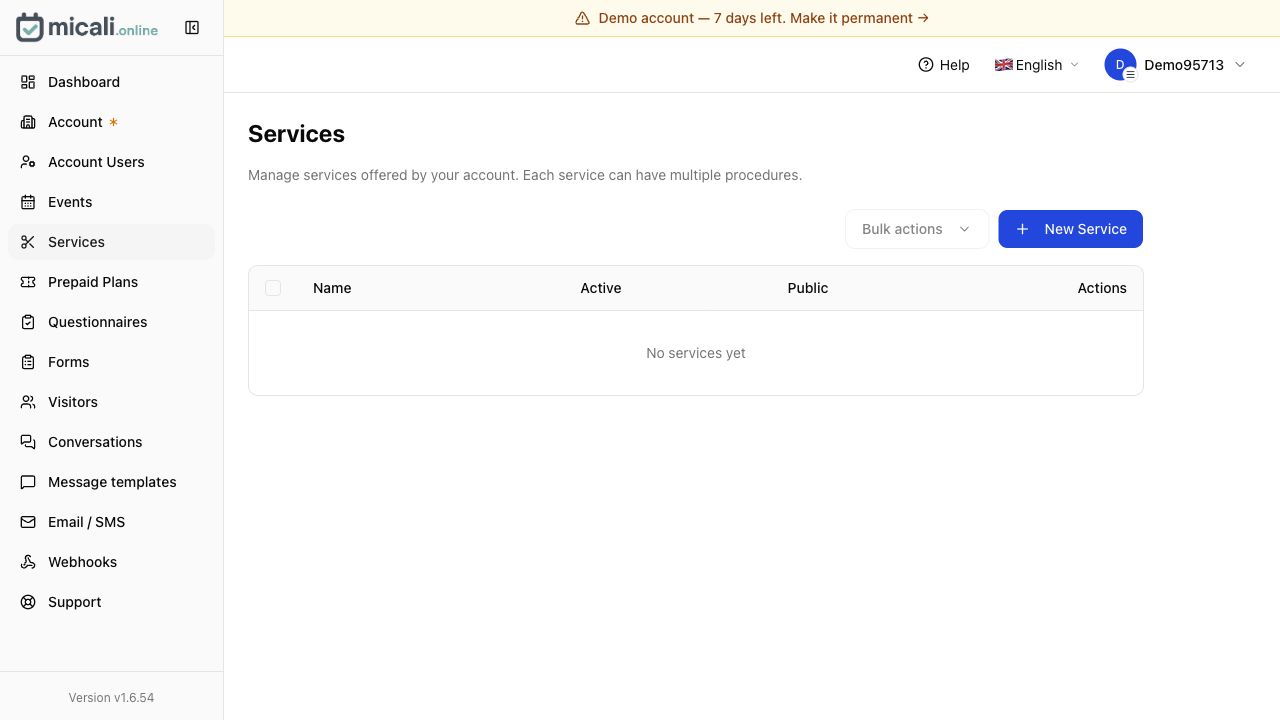
Na przykład usługa salonu może obejmować takie procedury, jak strzyżenie, strzyżenie i brodę, konsultacja lub korekta koloru. Korepetytor może zastosować procedury lekcji 30-minutowych, 60-minutowych lub próbnych.
Dla każdej procedury ostrożnie ustaw czas trwania. Złe czasy trwania powodują później problemy z kalendarzem.
Jeśli dodasz wydarzenie
Otwórz Wydarzenia i utwórz nowe wydarzenie. Wydarzenia są przydatne, gdy ta sama sesja może przyjąć wielu gości lub gdy powtarzasz ten sam format w różnych terminach lub lokalizacjach.
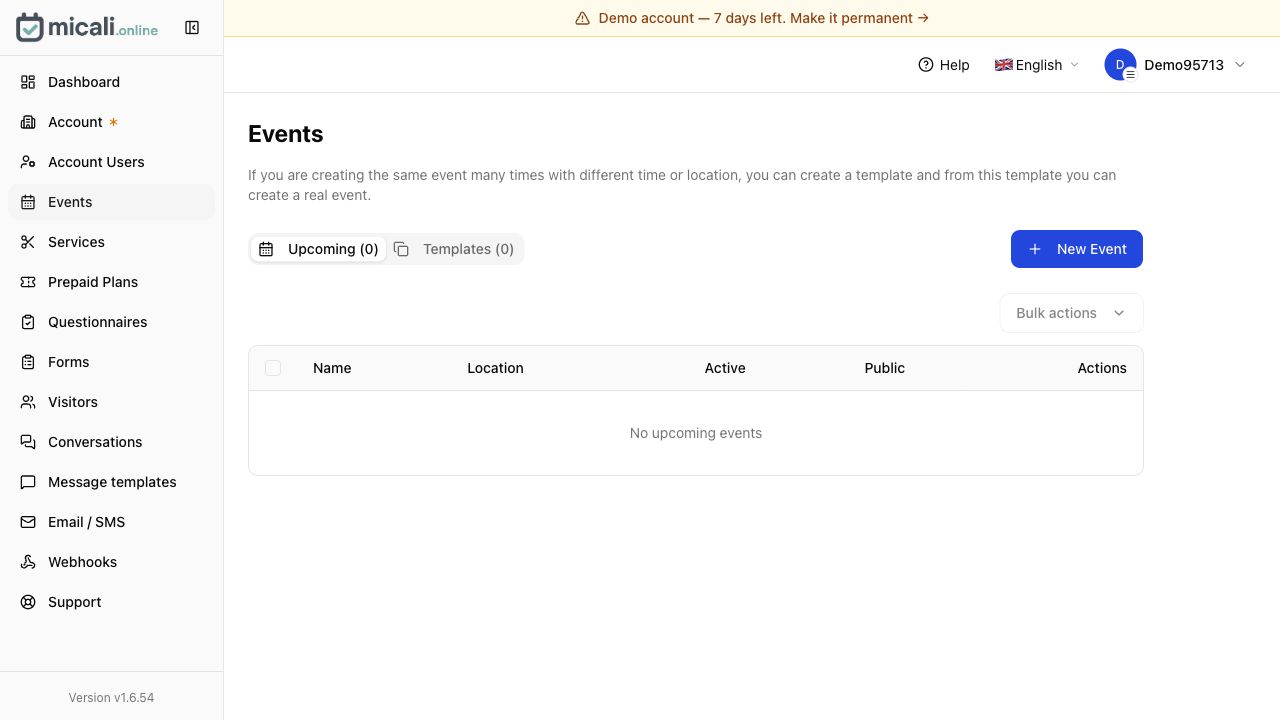
Jeśli planujesz organizować to samo wydarzenie wielokrotnie, najpierw utwórz szablon, a następnie utwórz na jego podstawie prawdziwe nadchodzące wydarzenia.
4.1. Przeczytaj szablony wiadomości, zanim klienci dokonają rezerwacji
Zanim udostępnisz cokolwiek publicznie, otwórz Szablony wiadomości. Nie pomijaj tego. Te szablony kontrolują e-maile i wiadomości SMS, które klienci mogą otrzymywać w związku z potwierdzeniami, przypomnieniami, anulowaniami, przypomnieniami o płatnościach, aktualizacjami list oczekujących i podobnymi momentami.
Najpierw przeczytaj szablony domyślne. Sprawdź, czy pasują do Twojego tonu, czy wspominają o właściwym działaniu i czy pola scalania mają sens. Nie musisz od razu wszystkiego przepisywać, ale powinieneś zrozumieć, co zobaczy klient.
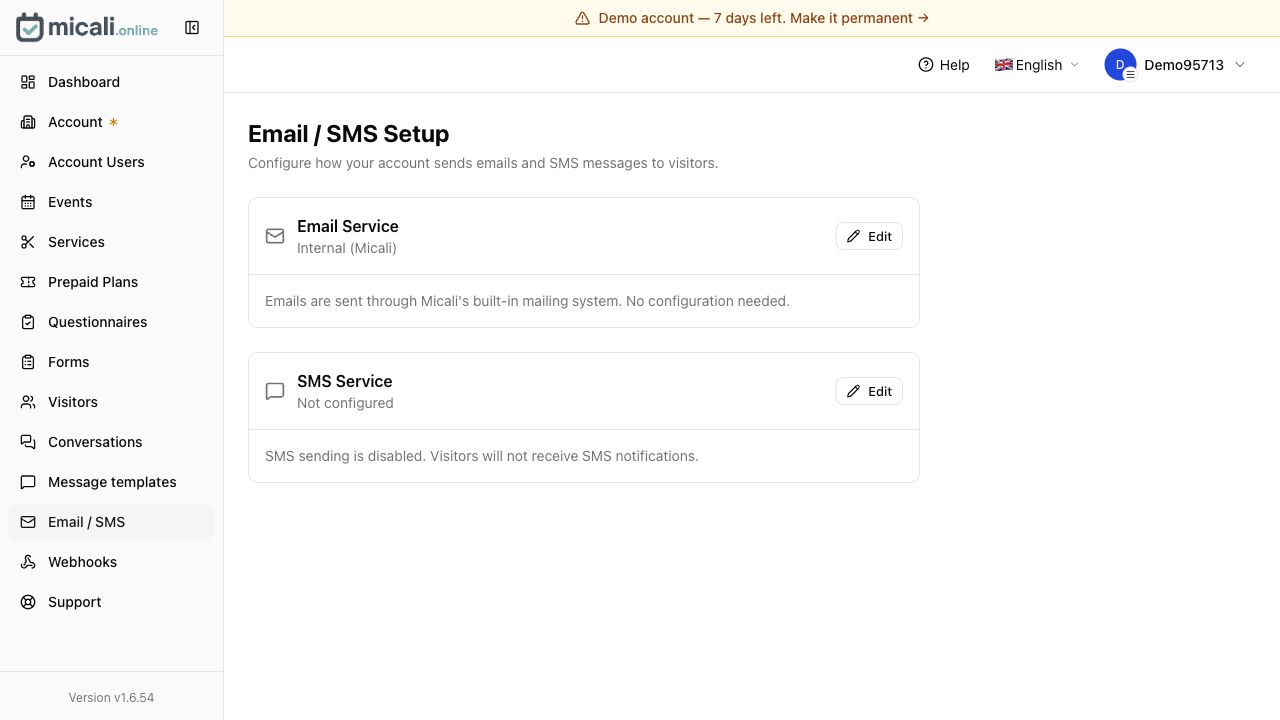
Następnie otwórz E-mail / SMS i sprawdź, w jaki sposób wiadomości są dostarczane.
5. Ustaw aktualne daty i godziny
W tym miejscu proces różni się w zależności od tego, czy utworzyłeś usługę, czy wydarzenie.
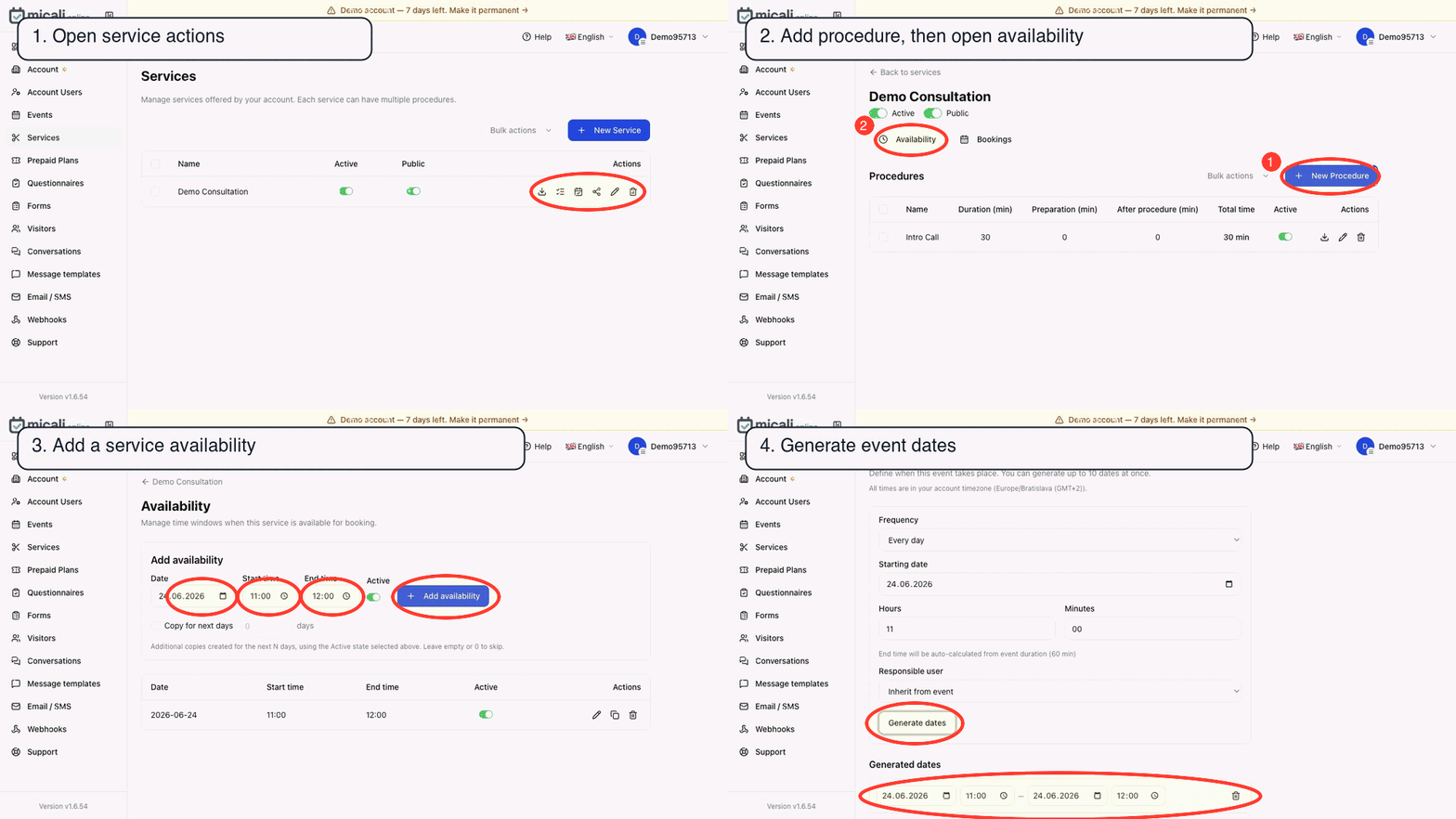
Za usługę
Zwykle ustalasz dostępność: kiedy można zarezerwować usługę, kto może ją świadczyć, jak długo trwają procedury i czy jest czas buforowy przed wizytami czy po nich.
Myśl jak prawdziwy kalendarz, a nie jak pusty arkusz kalkulacyjny. Zostaw miejsce na przerwy, sprzątanie, przygotowania i podróże, jeśli zajdzie taka potrzeba.
Na wydarzenie
Zwykle ustalasz konkretną datę, godzinę, lokalizację i pojemność. Jeśli wydarzenie się powtórzy, użyj szablonów, aby nie za każdym razem odbudowywać tej samej konfiguracji.
W przypadku zajęć i warsztatów pojemność jest częścią doświadczenia klienta. Nie przesadzaj tylko dlatego, że formularz na to pozwala.
6. Sprawdź stronę Odwiedzający
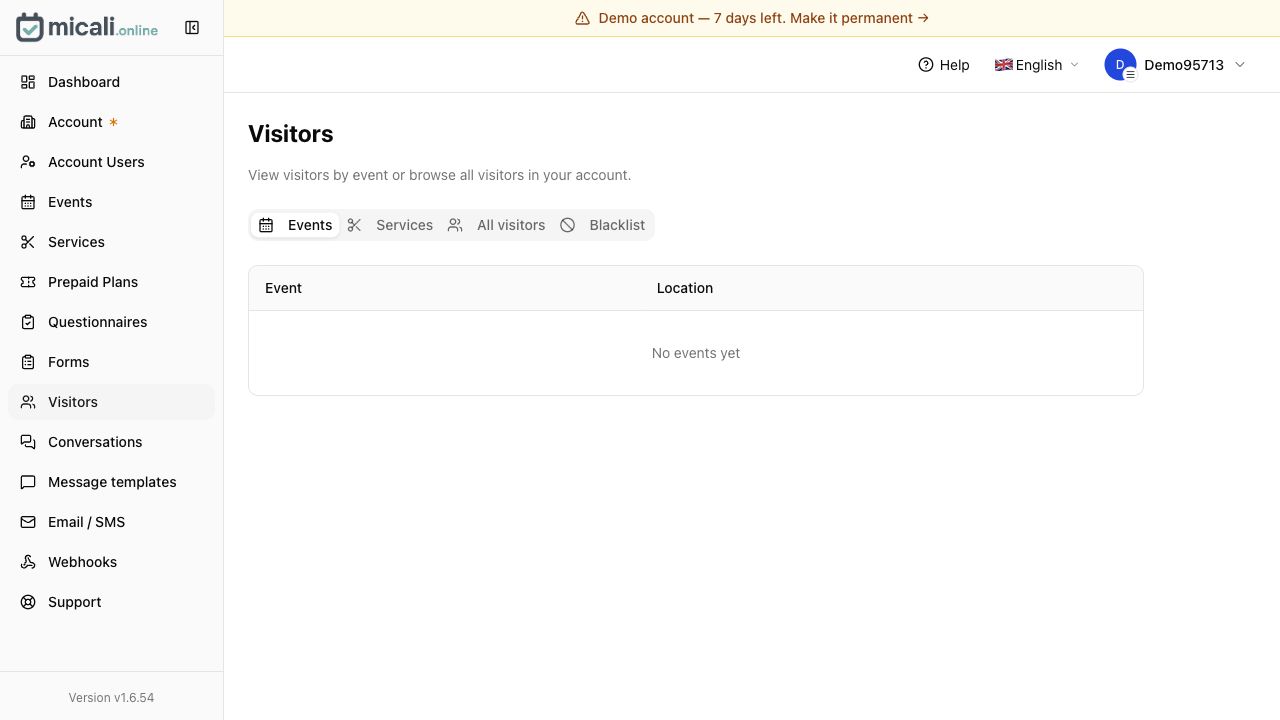
Otwórz Goście po utworzeniu usługi lub wydarzenia. W tym miejscu możesz przeglądać gości według wydarzenia lub usługi, przeglądać wszystkich odwiedzających i sprawdzać, kto wszedł w interakcję z Twoim procesem rezerwacji.
Każde wydarzenie lub usługa ma swój własny link do udostępniania. Użyj tego konkretnego linku, jeśli chcesz, aby klienci zarezerwowali konkretną rzecz, zamiast odsyłać wszystkich do ogólnej strony i zmuszać ich do wyszukiwania.
7. Udostępnij klientom link lub kod QR
Gdy proces rezerwacji testowej będzie już wyglądał prawidłowo, udostępnij link do rezerwacji w miejscu, w którym klienci już zaglądają:
- przycisk strony internetowej,
- biografia na Instagramie,
- strona na Facebooku,
- Profil Firmy w Google,
- podpis e-mail,
- Odpowiedzi SMS,
- wydrukowany kod QR w recepcji,
- plakaty, ulotki lub karty spotkań.
Jeśli posiadasz kod QR, przed wydrukowaniem przetestuj go na własnym telefonie. Upewnij się, że otwiera właściwe wydarzenie lub usługę, a nie starą stronę testową.
8. Poczekaj na pierwszego klienta, a następnie sprawdź przepływ
Po udostępnieniu linku poczekaj na pierwszą rezerwację, a następnie sprawdź całą podróż:
- Czy gość pojawił się we właściwym miejscu?
- Czy wiadomość potwierdzająca miała sens?
- Czy godzina i strefa czasowa wyglądały poprawnie?
- Czy klient wiedział, co dalej robić?
- Czy coś było na tyle niejasnego, że mimo to się z Tobą skontaktowali?
Ta pierwsza prawdziwa rezerwacja jest Twoim najlepszym testem. Jeśli coś wydaje Ci się niejasne, popraw to przed wysłaniem linku do większej liczby osób.
Lista kontrolna szybkiego uruchamiania
- Otwórz wersję demonstracyjną i zapisz PIN.
- Ustaw nazwę konta, dane kontaktowe, język i strefę czasową.
- Ustaw i zweryfikuj swój adres e-mail.
- Utwórz jedną usługę lub jedno wydarzenie.
- W przypadku usług ustal procedury i czas trwania.
- Przeczytaj szablony wiadomości przed publikacją.
- Ustaw rzeczywistą dostępność lub daty wydarzeń.
- Sprawdź odwiedzających i udostępnij linki.
- Przetestuj link lub kod QR ze swojego telefonu.
- Podziel się nim z klientami.
Konkluzja
Najszybszym sposobem na rozpoczęcie korzystania z micali.online jest ograniczenie pierwszej konfiguracji. Stwórz jedną prawdziwą rzecz, którą klienci będą mogli zarezerwować, upewnij się, że komunikaty są jasne, przetestuj link, a dopiero potem rozszerz o więcej usług, wydarzeń, formularzy i automatyzacji.