
Tento sprievodca vás prevedie prvým nastavením v micali.online, od otvorenia ukážky až po zdieľanie vášho prvého odkazu na rezerváciu so zákazníkmi.
Cieľom nie je nakonfigurovať každé pokročilé nastavenie v prvý deň. Cieľom je získať funkčný účet, vytvoriť jednu rezervovateľnú službu alebo udalosť, skontrolovať správy, ktoré zákazníci dostanú, a dôverne zdieľať odkaz.
Ak chcete širšie myslenie za online rezerváciou, prečítajte si naše kompletný sprievodca nastavením online rezervácie. Tento článok je návodom pre konkrétny produkt.
1. Otvorte ukážku
Začať o app.micali.online a vyberte možnosť ukážky. Ukážka vám umožní preskúmať systém bez toho, aby ste si najprv vytvorili trvalý účet.
Keď vám ukážka poskytne PIN, uložte si ho na bezpečné miesto. V demo účte je tento PIN cestou späť do rovnakého pracovného priestoru.
2. Prejdite na Účet a nastavte základy podnikania
Otvorte účtu z ľavého menu. Tu nastavíte verejnú identitu rezervačného účtu.
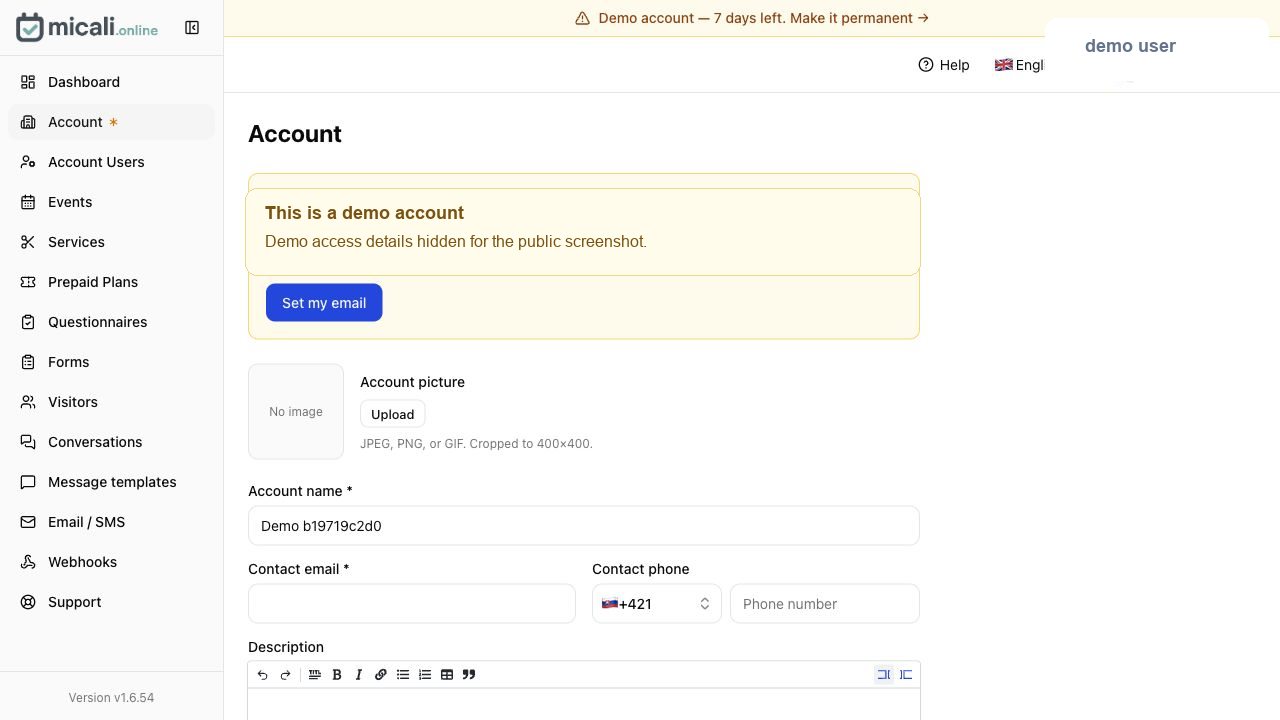
Skontrolujte minimálne tieto polia:
- Názov účtu: meno, ktoré by zákazníci mali poznať.
- Kontaktný email: kde vás môžu zákazníci zastihnúť.
- Kontaktný telefón: voliteľné, ale užitočné pre miestne podniky poskytujúce služby.
- Popis: krátke verejné vysvetlenie toho, čo ponúkate.
- odkazy: webové stránky, Instagram, Facebook alebo iné verejné profily.
- Jazyk a časové pásmo: obzvlášť dôležité pre upomienky a termíny stretnutí.
Ak nastavíte vlastnú subdoménu, považujte ju za súčasť svojej verejnej značky. Pred aktiváciou môže potrebovať schválenie, preto to urobte skôr, než tesne pred spustením.
3. Nastavte a overte svoj email
Stále v oblasti účtu použite Nastaviť môj email alebo výzva účtu/profilu na pridanie skutočnej emailovej adresy. To je to, čo premení dočasné demo na niečo, čo si môžete ponechať a čomu môžete dôverovať.
Po zadaní emailu si ho overte v doručenej pošte. Ak email nedorazí rýchlo, skontrolujte priečinok so spamom alebo propagáciou. Tento krok je dôležitý, pretože neoverený email môže neskôr zablokovať obnovenie účtu alebo trvalé nastavenie.
4. Pridajte udalosť alebo službu
Ďalej sa najprv rozhodnite, čo vytvoríte:
- Používať Služby pre rezervácie v štýle termíny: konzultácie, ošetrenia, lekcie, telefonáty, opravy alebo osobné termíny.
- Použite Udalosti na kurzy, workshopy, webináre alebo čokoľvek, kde si môže rezervovať viacero ľudí v rovnaký čas.
Ak pridáte Službu
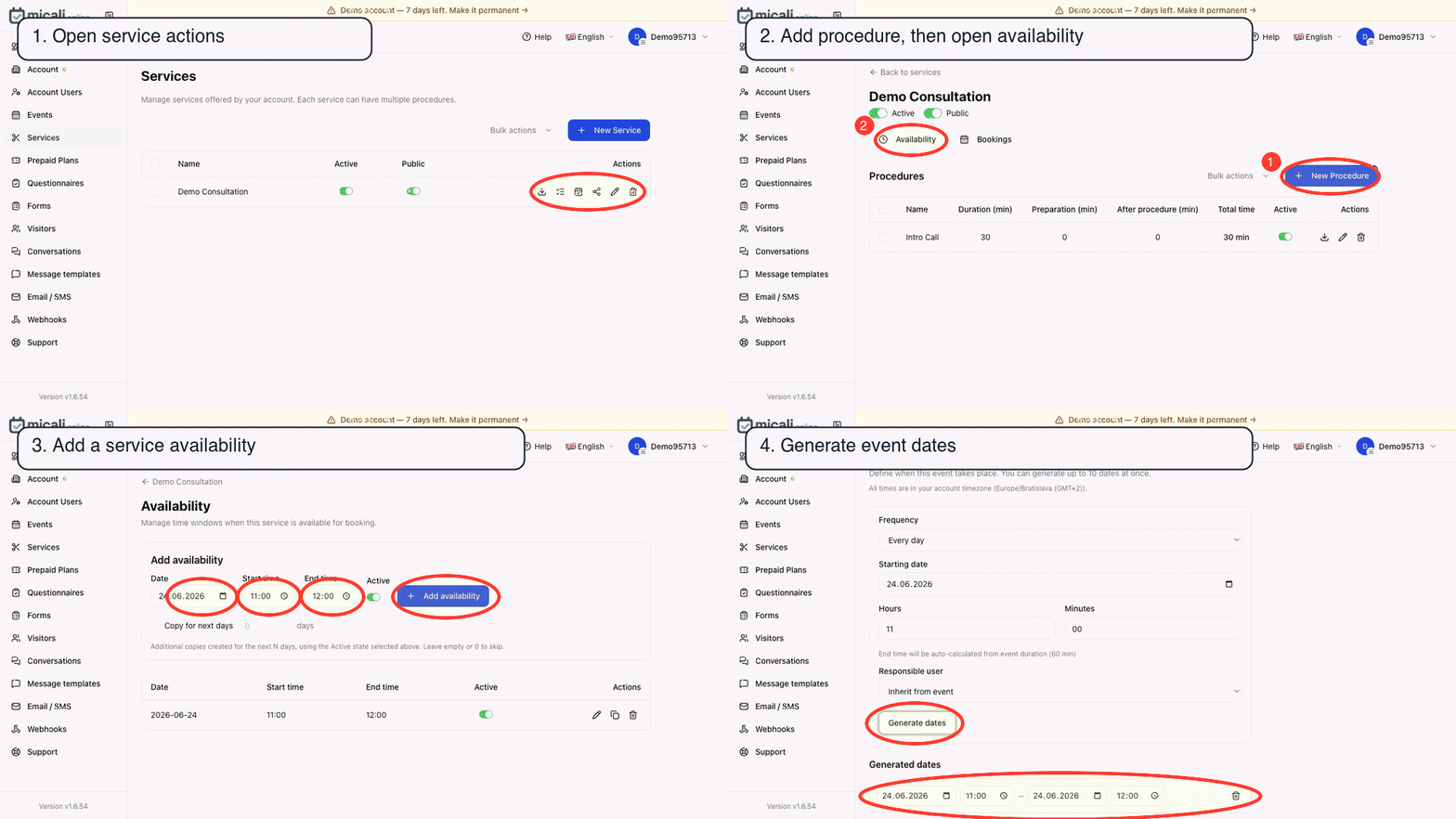
Otvorte Služby a vytvorte novú službu. Každá služba môže mať viacero procedúr, preto nevkladajte každú variáciu do samostatnej služby, ak patria k sebe.
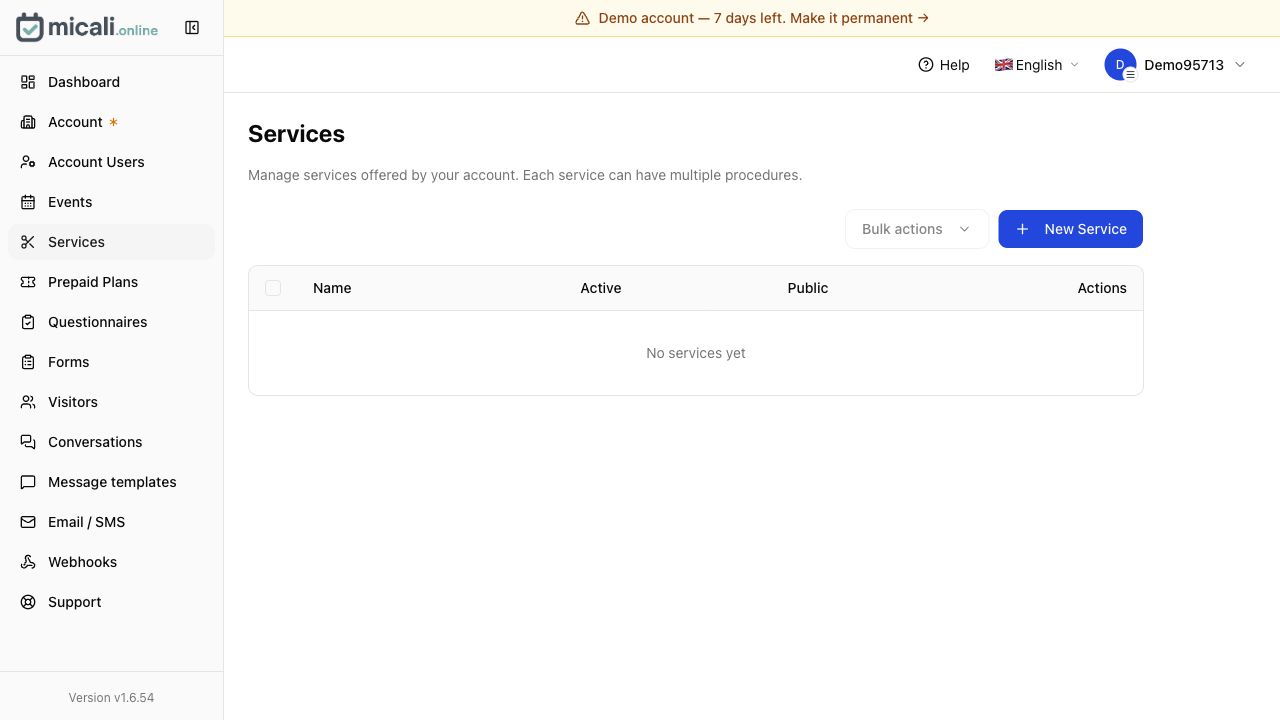
Napríklad služba salónu môže obsahovať procedúry, ako je strihanie vlasov, strihanie vlasov a brady, konzultácie alebo korekcia farieb. Lektor môže použiť postupy pre 30-minútové, 60-minútové alebo skúšobné hodiny.
Pre každý postup starostlivo nastavte trvanie. Zlé trvanie spôsobuje neskôr problémy s kalendárom.
Ak pridáte udalosť
Otvorte Udalosti a vytvorte novú udalosť. Udalosti sú užitočné, keď jedna relácia môže prijať viacerých návštevníkov alebo keď opakujete rovnaký formát v rôznych dátumoch alebo miestach.
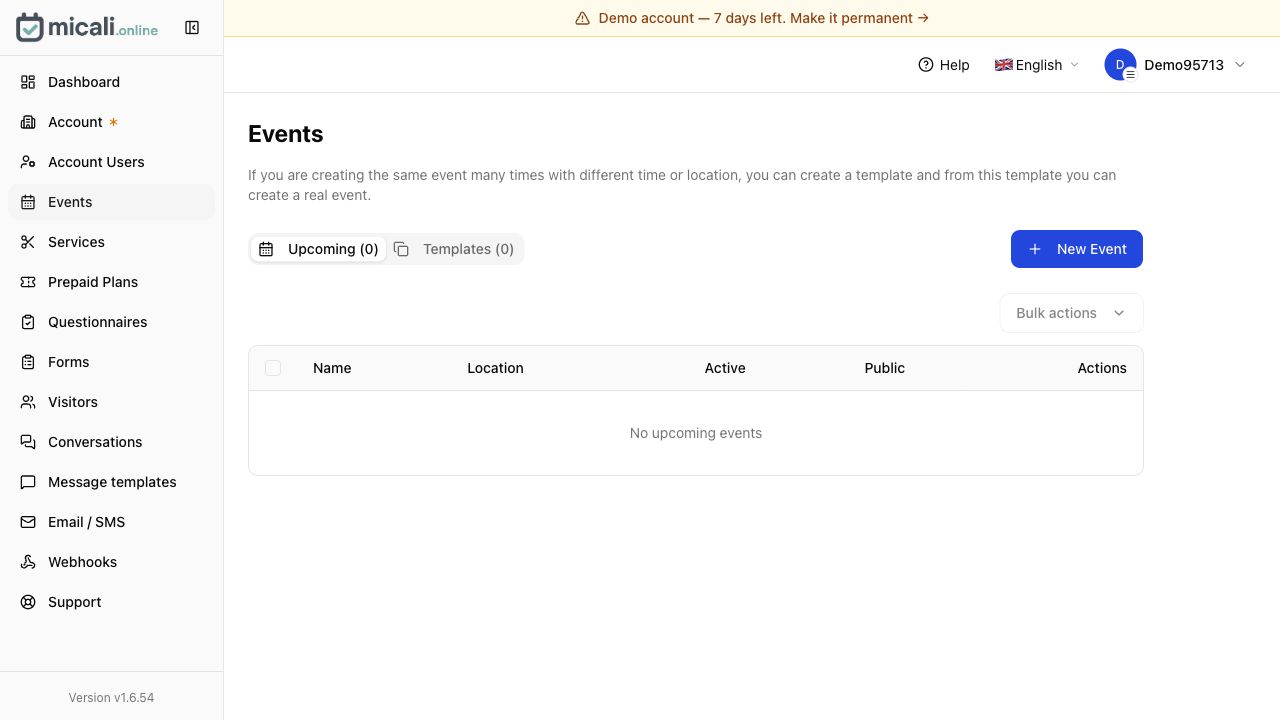
Ak plánujete spúšťať rovnakú udalosť znova a znova, vytvorte najprv šablónu a potom z nej vytvorte skutočné nadchádzajúce udalosti.
4.1. Pred rezerváciou si prečítajte šablóny správ
Pred verejným zdieľaním niečo otvorte Šablóny správ. Toto nepreskakujte. Tieto šablóny kontrolujú emaily a SMS správy, ktoré môžu zákazníci dostávať pre potvrdenia, upomienky, zrušenia, pripomenutia platieb, aktualizácie poradovníka a podobné momenty.
Najprv si prečítajte predvolené šablóny. Skontrolujte, či zodpovedajú vášmu tónu, či spomínajú správnu akciu a či majú zlučovacie polia zmysel. Netreba hneď všetko prepisovať, ale mali by ste rozumieť tomu, čo zákazník uvidí.
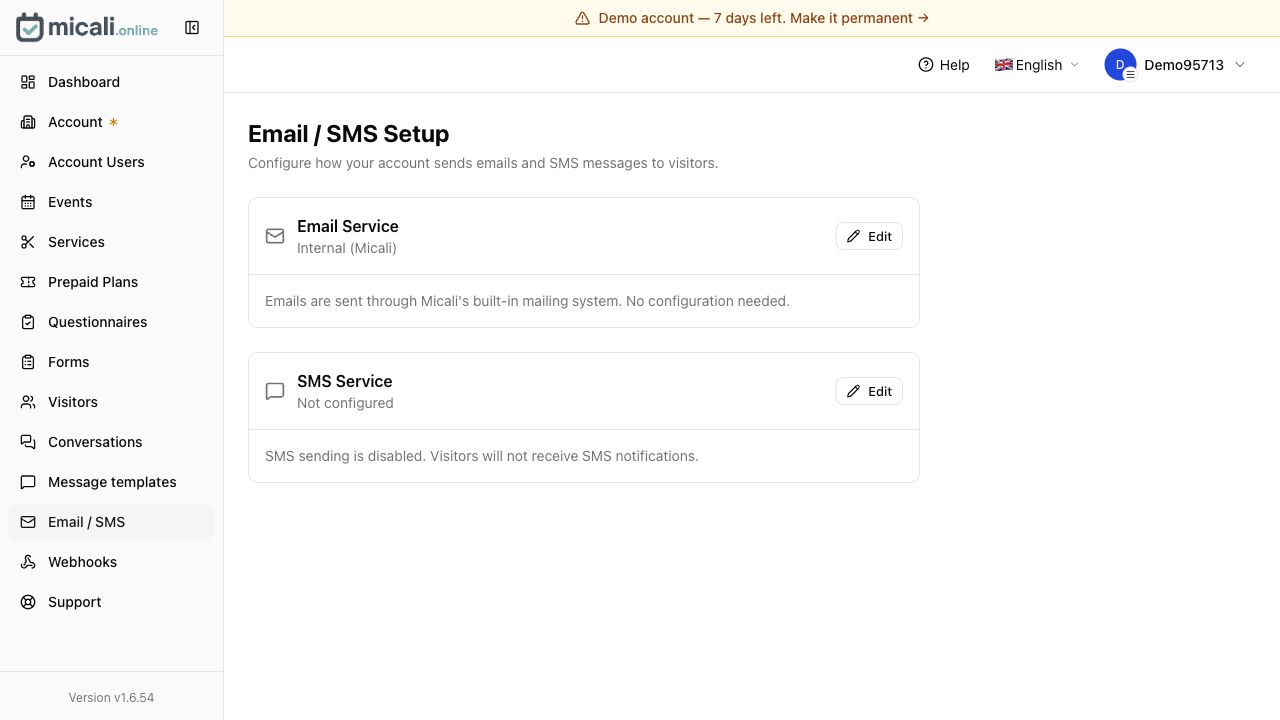
Potom otvorte Email / SMS a skontrolujte, ako sa správy doručujú.
5. Nastavte skutočné dátumy a časy
Tu sa proces líši v závislosti od toho, či ste vytvorili službu alebo udalosť.
Za službu
Zvyčajne nastavujete dostupnosť: kedy je možné službu rezervovať, kto ju môže poskytnúť, ako dlho trvajú procedúry a či je pred alebo po termínch čas na vyrovnávanie.
Myslite ako skutočný kalendár, nie ako prázdna tabuľka. V prípade potreby nechajte priestor na prestávky, upratovanie, prípravu a cestovanie.
Na udalosť
Zvyčajne stanovujete konkrétny dátum, čas, miesto a kapacitu. Ak sa udalosť opakuje, použite šablóny, aby ste zakaždým neprestavovali rovnaké nastavenie.
V prípade tried a workshopov je kapacita súčasťou zákazníckej skúsenosti. Neprerezervujte len preto, že to formulár umožňuje.
6. Skontrolujte stránku Návštevníci
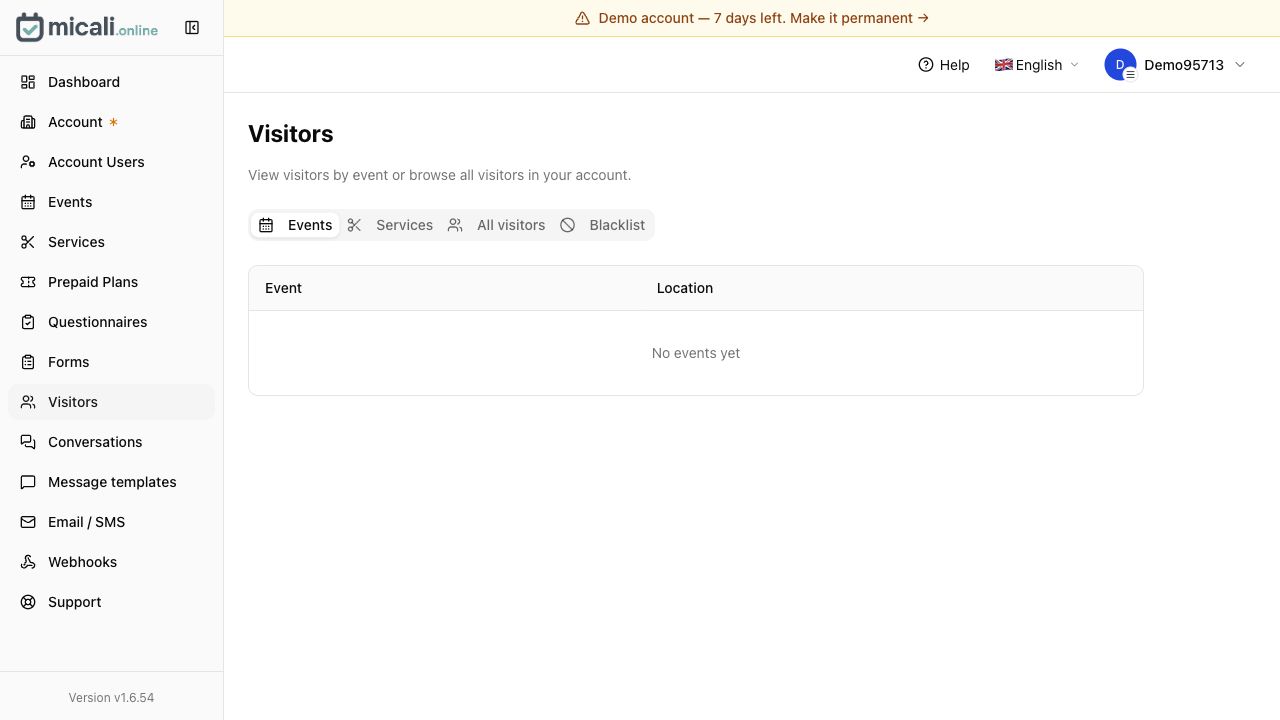
Otvorte Návštevníci po vytvorení služby alebo udalosti. Tu môžete kontrolovať návštevníkov podľa udalosti alebo služby, prehliadať všetkých návštevníkov a sledovať, kto interagoval s vaším rezervačným tokom.
Každá udalosť alebo služba má svoj vlastný odkaz na zdieľanie. Tento konkrétny odkaz použite, keď chcete, aby si zákazníci zarezervovali konkrétnu vec, namiesto toho, aby ste všetkých posielali na všeobecnú stránku a nechali ich hľadať.
7. Zdieľajte odkaz alebo QR kód so zákazníkmi
Keď bude váš testovací proces rezervácie vyzerať dobre, zdieľajte odkaz na rezerváciu tam, kde už zákazníci pozerajú:
- tlačidlo webovej stránky,
- životopis na Instagrame,
- Facebook stránka,
- firemný profil Google,
- podpis emailu,
- SMS odpovede,
- vytlačený QR kód na recepcii,
- plagáty, letáky alebo menovky.
Ak máte QR kód, pred vytlačením ho otestujte pomocou vlastného telefónu. Uistite sa, že otvára správnu udalosť alebo službu, nie starú testovaciu stránku.
8. Počkajte na prvého zákazníka a potom skontrolujte prietok
Po zdieľaní odkazu počkajte na prvú rezerváciu a potom skontrolujte celú cestu:
- Objavil sa návštevník na správnom mieste?
- Mala potvrdzovacia správa zmysel?
- Vyzerali čas a časové pásmo správne?
- Vedel zákazník ako ďalej?
- Bolo niečo také mätúce, že vás napriek tomu kontaktovali?
Táto prvá skutočná rezervácia je vaším najlepším testom. Ak vám niečo nie je jasné, pred odoslaním odkazu ďalším ľuďom to opravte.
Kontrolný zoznam rýchleho spustenia
- Otvorte demo a uložte PIN.
- Nastavte názov účtu, kontaktné údaje, jazyk a časové pásmo.
- Nastavte a overte svoju emailovú adresu.
- Vytvorte jednu službu alebo jednu udalosť.
- Pre služby nastavte postupy a trvanie.
- Pred zverejnením si prečítajte šablóny správ.
- Nastavte skutočnú dostupnosť alebo dátumy udalostí.
- Skontrolujte návštevníkov a zdieľajte odkazy.
- Otestujte odkaz alebo QR kód zo svojho telefónu.
- Zdieľajte to so zákazníkmi.
Zrátané a podčiarknuté
Najrýchlejší spôsob, ako začať s micali.online, je ponechať úzke prvé nastavenie. Vytvorte jednu skutočnú vec, ktorú si zákazníci môžu rezervovať, uistite sa, že správy sú jasné, otestujte prepojenie a až potom sa rozšírte o ďalšie služby, udalosti, formuláre a automatizácie.