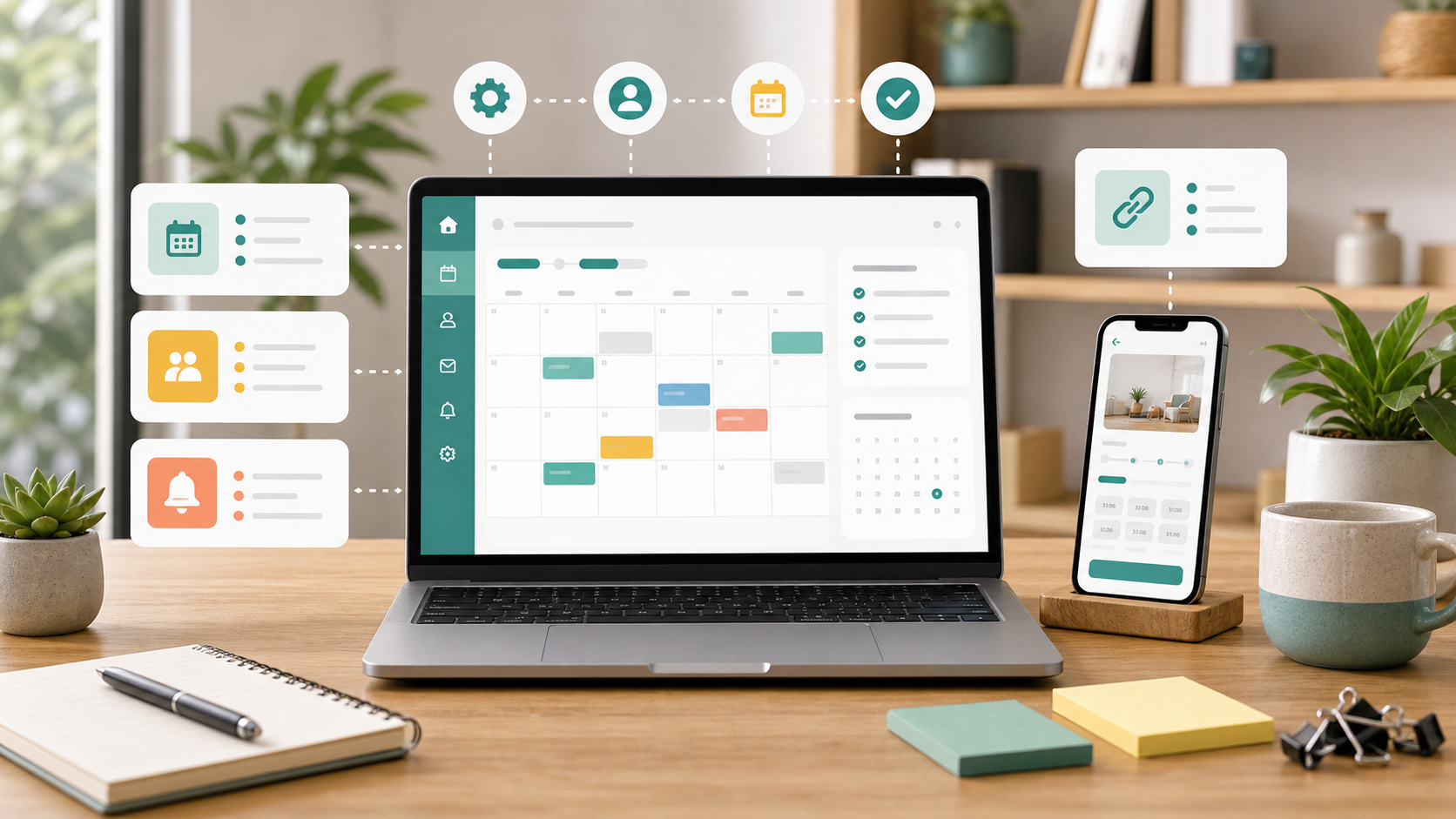
Ваше резервације су у Micali. Остале обавезе за ову недељу можда су већ у Google календару. Повезивање ова два система помаже вам да обједините свој распоред, чак и када се резервисани термин помери на други датум.
Сада можете да повежете Google календар са Micali, изаберете календар за своје догађаје и услуге и одржавате датуме синхронизованих резервација ажурним. Догађаји у календару могу да се праве и самостално; засебан прекидач омогућава додавање Google Meet линка за онлајн састанке.
Повежите Google календар у свом налогу или профилу
Google календар можете да повежете у одељку Налог → Google календар. Повежите Google налоге чије календаре желите да користите за своје резервације.
Сваки корисник има и опцију повезивања у одељку Профил → Мој Google календар. Ту повежите свој Google календар, а затим га изаберите за догађаје, услуге и процедуре које водите.
Изаберите календар за своје догађаје и услуге
Повезивање Google налога је први корак. Затим изаберите где желите да користите његов календар.
У подешавањима догађаја укључите Додај у Google календар, па изаберите Google налог и Календар. За сваки датум догађаја прави се један догађај у календару при првој потврђеној резервацији, заједнички за све који су резервисали тај датум. Ако желите онлајн састанак, засебно укључите Направи и Google Meet линк.

За услуге укључите Додај у Google календар у подешавањима услуге. Свака потврђена резервација добија свој догађај у календару. Процедура може да користи календар услуге или други повезани календар. Google Meet је необавезан и укључује се засебним прекидачем Направи и Google Meet линк у подешавањима услуге.

Померите термин у Micali и датум у календару ће се такође ажурирати
Ако се датум синхронизованог резервисаног термина промени у Micali, промениће се и одговарајући термин у Google календару.
На пример, час резервисан за уторак померите на четвртак у Micali. Термин у изабраном Google календару ажурира се на нови датум, па ваш календар одражава померену резервацију.
Након што померите резервисани термин у Micali, не морате сами да исправљате стари датум у Google календару.
Термине мењајте у Micali. Синхронизација се одвија из Micali у Google календар. Промене направљене директно у Google календару не преносе се назад у Micali.
Почните у три корака
- Повежите свој Google налог. Отворите Налог → Google календар или Профил → Мој Google календар и кликните на дугме за повезивање.
- Изаберите где желите да га користите. Укључите Додај у Google календар за одговарајући догађај или услугу и изаберите календар. За процедуру задржите календар услуге или изаберите други. Засебан Google Meet прекидач укључите само када желите линк за састанак.
- Управљајте датумима резервација у Micali. Када померите синхронизовани резервисани термин, његов датум ће се ажурирати и у изабраном Google календару.
За наставнике, коучеве и све који управљају терминима, повезивање значи мање посла око ажурирања календара. Користите синхронизацију календара и за састанке уживо, а Google Meet додајте када вам је потребан онлајн састанак.
Отворите Micali да бисте повезали свој Google календар и подесили га за своје догађаје и услуге.
Планирате онлајн термине? Прочитајте наш водич за аутоматске Google Meet линкове да сазнате како да укључите засебан прекидач за састанке.